4. Workflow
I workflow sono il componente principale di Flusso. Un workflow è un processo automatizzato composto da un trigger e uno o più nodi. Ogni volta che il trigger si attiva, Flusso esegue i nodi in ordine, passando i dati da uno step all'altro fino al completamento del workflow o al verificarsi di un errore.
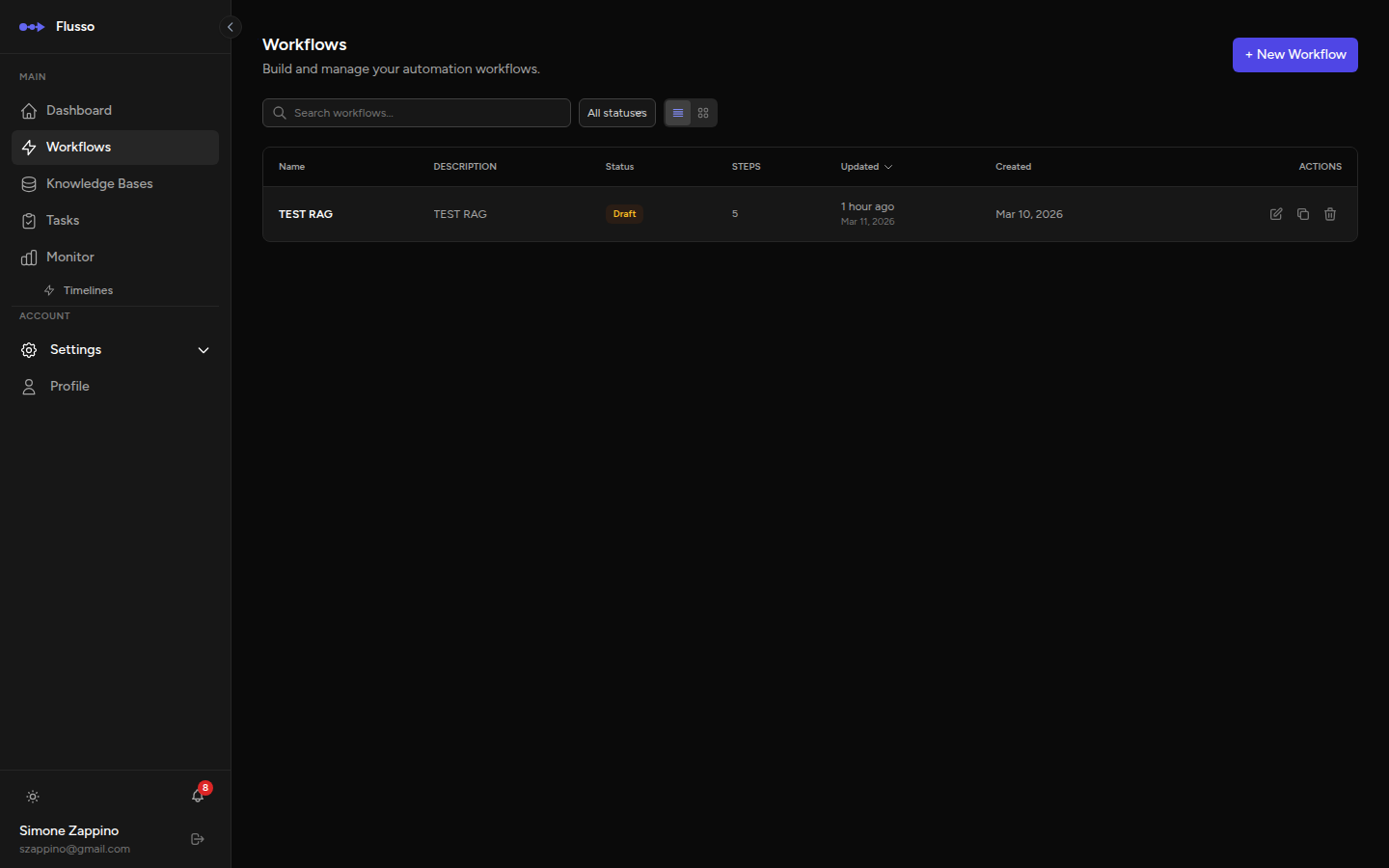
La Pagina Workflow
La pagina Workflow (accessibile dalla barra laterale) elenca tutti i workflow del tuo account. Puoi passare da una vista tabella (righe dense e ordinabili) a una vista griglia (schede più grandi con più contesto visivo).
Ricerca e Filtri
- Barra di ricerca — filtra per nome o descrizione del workflow durante la digitazione.
- Filtro stato — mostra Tutti, Attivi, Bozza o solo i workflow Archiviati.
- Ordinamento — clicca sull'intestazione di qualsiasi colonna (Nome, Stato, Step, Aggiornato) per ordinare.
Azioni su un Workflow Esistente
| Azione | Descrizione |
|---|---|
| Modifica | Apre l'editor del workflow. Disponibile per qualsiasi workflow indipendentemente dallo stato. |
| Duplica | Crea una copia esatta del workflow, inclusi tutti gli step e la configurazione del trigger, con il nome preceduto da "Copia di". |
| Elimina | Elimina definitivamente il workflow e tutta la cronologia delle esecuzioni. Richiede conferma. |
Creare un Nuovo Workflow
-
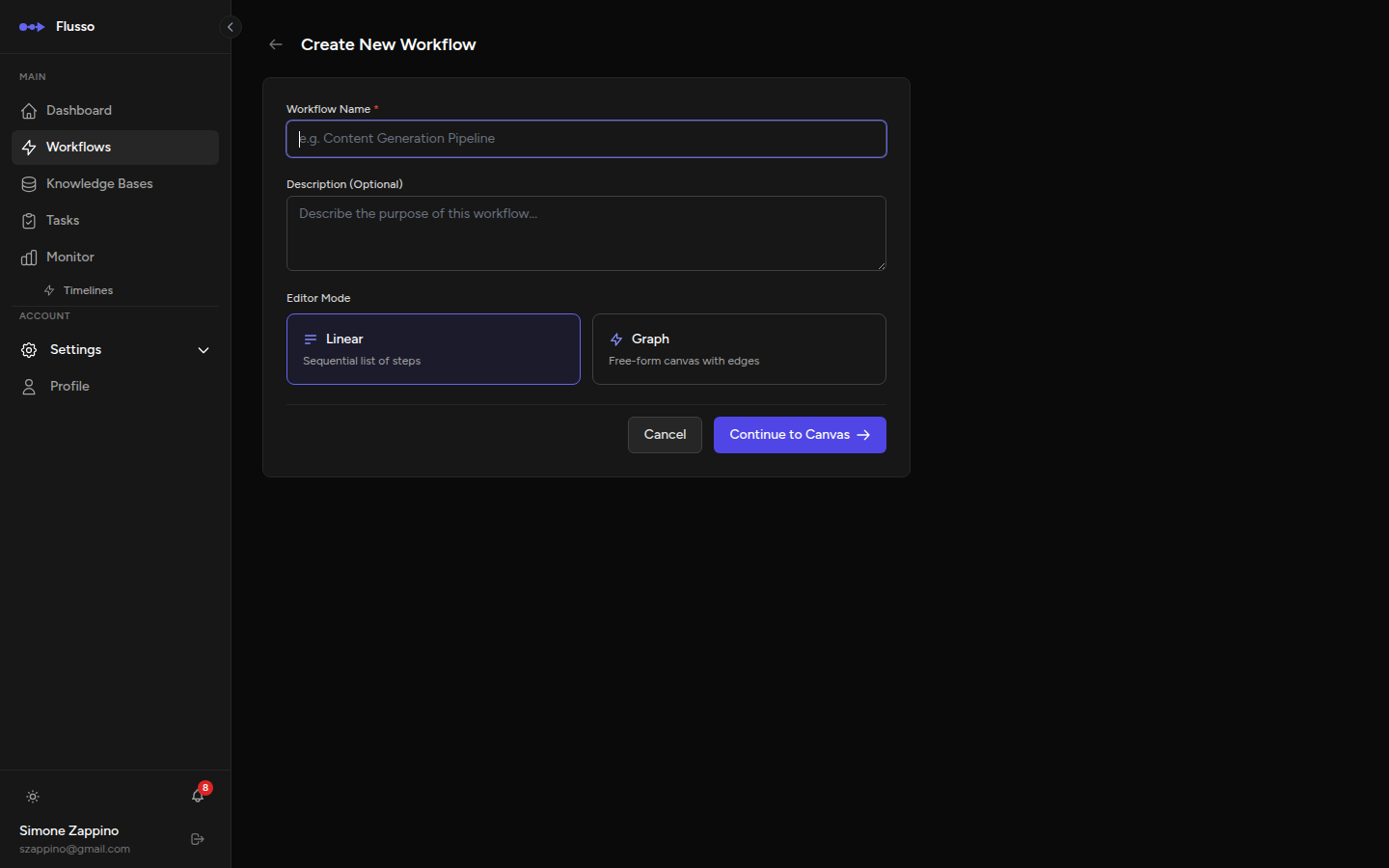
Clicca "Nuovo Workflow" Il pulsante si trova nell'angolo in alto a destra della pagina Workflow.
-
Inserisci un nome e una descrizione opzionale Il nome appare nell'elenco workflow, nell'intestazione dell'editor, nel monitor e nei log delle esecuzioni. Scegli qualcosa di descrittivo (es. "Email Report Notturno", "Smistamento Ticket Supporto").
-
Scegli una modalità editor Seleziona Lineare per una logica sequenziale step-by-step, oppure Grafo per un canvas libero con rami paralleli e configurazione agenti AI. Non è possibile cambiare modalità editor dopo la creazione.
-
Clicca "Crea Workflow" L'editor si apre immediatamente e puoi iniziare ad aggiungere nodi.
L'Editor a Grafo
Flusso utilizza un editor a grafo libero dove i nodi vengono posizionati su un canvas e collegati con archi trascinabili. L'editor supporta:
- Rami paralleli che vengono eseguiti simultaneamente.
- Agenti AI con modelli, memoria e strumenti configurabili.
- Instradamento condizionale complesso con più rami switch collegati.
- Posizionamento dei nodi con snap alla griglia per layout ordinati.
→ Vedi Editor a Grafo per la guida completa.
Trigger
Ogni workflow deve avere esattamente un trigger — l'evento che avvia un'esecuzione. Il trigger viene configurato nel blocco Trigger in cima all'editor. Cliccalo per aprire il pannello di configurazione del trigger.
| Tipo di trigger | Come si attiva | Uso tipico |
|---|---|---|
| Manuale | Cliccando il pulsante Esegui nell'editor o inviando una richiesta API manuale. | Test, attività su richiesta. |
| Webhook | Una richiesta HTTP POST all'URL webhook univoco del workflow. | Ricezione dati da servizi esterni (moduli, processori di pagamento, CRM). |
| Pianificato | Un'espressione cron valutata dallo scheduler di Flusso. | Report notturni, sincronizzazioni orarie, promemoria ricorrenti. |
| Evento | Un altro workflow che emette un evento denominato tramite il nodo Emetti Evento. | Workflow concatenati, pattern fan-out. |
| Errore | Un altro workflow che genera un errore. Riceve automaticamente il contesto dell'errore. | Gestori di errori, workflow di allerta, recupero automatico. |
| Stripe / GitHub / Shopify | Webhook specifici per piattaforma con validazione della firma. | Automazioni e-commerce, reazioni CI/CD, elaborazione pagamenti. |
| Google Drive Watch / Dropbox Watch / Local File Watch | Un nuovo file appare in una cartella monitorata. | Pipeline di elaborazione documenti, acquisizione automatizzata. |
Dettagli Trigger Webhook
Quando imposti il tipo di trigger su Webhook, Flusso genera un URL univoco per quel workflow:
Qualsiasi payload JSON inviato a questo URL sarà disponibile all'interno del workflow come:
Autenticazione Webhook
Puoi opzionalmente proteggere il tuo URL webhook. Configura l'autenticazione nel pannello del trigger:
- Nessuna — il webhook accetta qualsiasi richiesta POST. Usa solo in ambienti affidabili.
- Header Segreto — il chiamante deve includere un header specifico con un valore segreto. Configura il nome dell'header e il segreto nel pannello.
- Firma HMAC — il chiamante firma il payload con un segreto condiviso. Flusso verifica la firma prima di eseguire il workflow.
Trigger Pianificato — Sintassi Cron
Il trigger pianificato utilizza la sintassi cron standard a 5 parti:
Cronologia Esecuzioni
Ogni esecuzione del workflow viene registrata. Per visualizzare la cronologia di un workflow specifico, clicca il nome del workflow nell'elenco, poi vai alla scheda Esecuzioni. Le ultime 50 esecuzioni vengono mostrate, ordinate dalla più recente alla più vecchia.
Clicca su qualsiasi esecuzione per aprire la vista Dettaglio Esecuzione, che mostra una traccia completa step-by-step con dati di input, dati di output, durata e messaggi di errore.