2. Dashboard
La Dashboard è la prima pagina che vedi dopo il login. Ti offre una visione d'insieme della tua piattaforma di automazione: quanti workflow sono in esecuzione, quanto sono affidabili, gli errori recenti e quali workflow sono più attivi.
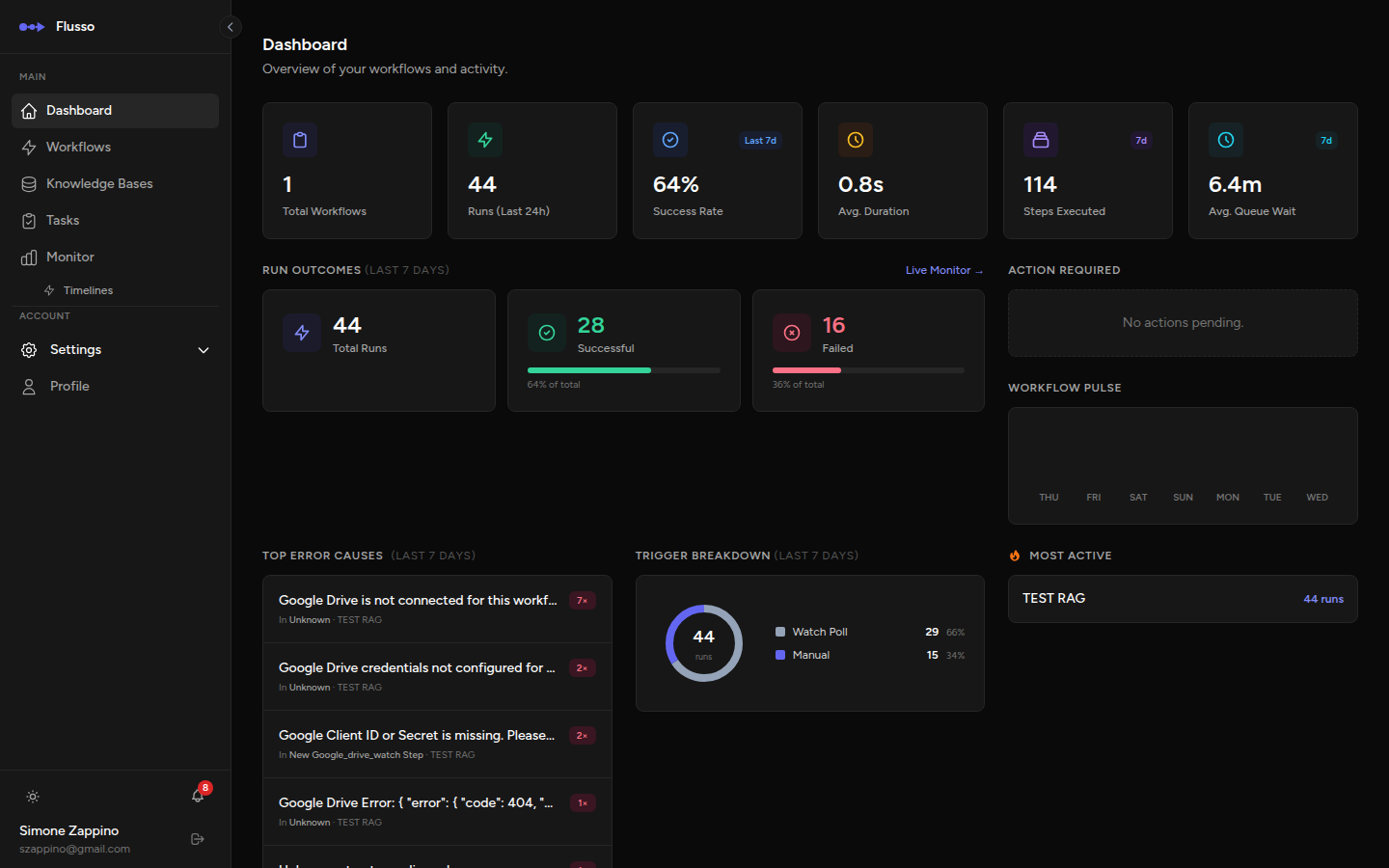
Schede Metriche
La riga superiore mostra quattro statistiche riepilogative che si aggiornano automaticamente per riflettere lo stato attuale del tuo account.
| Metrica | Cosa mostra |
|---|---|
| Workflow Totali | Il numero totale di workflow nel tuo account, indipendentemente dallo stato. |
| Esecuzioni Attive (24 h) | Quante esecuzioni di workflow sono state avviate o sono ancora in corso nelle ultime 24 ore. |
| Tasso di Successo 7 Giorni | La percentuale di esecuzioni completate con successo (non fallite) negli ultimi sette giorni. Un valore salutare è il 95% o superiore. |
| Tempo Medio di Esecuzione | La durata media di tutte le esecuzioni completate negli ultimi sette giorni, espressa in secondi. |
Grafico Impulso di Attività
Sotto le schede metriche, il grafico impulso di attività traccia il numero di esecuzioni dei workflow per giorno negli ultimi sette giorni. Ogni barra rappresenta un giorno di calendario. Passa il mouse su una barra per vedere i conteggi esatti di quel giorno.
Usa questo grafico per individuare pattern: picchi ricorrenti spesso corrispondono a workflow programmati; cali inaspettati possono indicare un problema di trigger o autenticazione.
Azioni in Sospeso
Se un workflow in esecuzione ha raggiunto un passaggio di Approvazione o Input Manuale, una scheda "Azioni in Sospeso" appare sulla dashboard mostrando quanti elementi sono in attesa. Clicca Visualizza Attività per andare direttamente alla pagina Attività e rispondere a quegli elementi.
Errori Recenti
Il pannello Errori Recenti elenca le esecuzioni fallite più recenti di tutti i tuoi workflow. Ogni voce mostra:
- Nome del workflow — il workflow che ha fallito.
- Passaggio fallito — quale nodo ha causato il fallimento.
- Messaggio di errore — un breve riepilogo dell'eccezione o errore.
- Timestamp — quando si è verificato il fallimento.
Clicca su qualsiasi voce di errore per navigare direttamente alla pagina di dettaglio dell'esecuzione dove puoi ispezionare la traccia completa, inclusi input e output esatti di ogni passaggio.
Workflow Più Attivi
La lista Workflow Più Attivi classifica i tuoi workflow per frequenza di esecuzione negli ultimi sette giorni. Il workflow eseguito più frequentemente appare in cima. Usala per capire quali automazioni generano più attività nel tuo account.
Workflow Inattivi
I Workflow Inattivi sono workflow attivi che non sono stati eseguiti negli ultimi sette giorni. Questo spesso significa che un trigger è mal configurato, una programmazione è errata o il workflow è stato impostato accidentalmente su Bozza. Controlla regolarmente i workflow inattivi per assicurarti che nulla di critico sia rimasto silenzioso.
Distribuzione per Tipo di Trigger
Un piccolo riepilogo in fondo alla dashboard mostra come i tuoi workflow sono distribuiti per tipo di trigger (Manuale, Webhook, Programmato, Evento, Errore). Questo ti aiuta a comprendere la composizione del tuo stack di automazione a colpo d'occhio.
Consigli per l'Uso della Dashboard
- Controlla la dashboard all'inizio di ogni giornata per individuare eventuali errori verificatisi durante la notte nei workflow programmati.
- Un calo improvviso del tasso di successo a 7 giorni è il primo segnale che qualcosa si è rotto — approfondisci negli Errori Recenti per trovare la causa.
- Se un workflow appare inaspettatamente tra i Workflow Inattivi, verifica che il suo stato sia Attivo e che il suo trigger (specialmente le espressioni cron) sia configurato correttamente.
- La scheda Azioni in Sospeso è il modo più veloce per assicurarsi che i workflow con gate umano non blocchino processi aziendali critici.