1. Introduzione
Flusso è una piattaforma di automazione visuale dei workflow. Ti permette di costruire, eseguire e monitorare processi automatizzati che collegano modelli AI, API, archiviazione file, servizi di messaggistica e la tua logica di business — il tutto senza scrivere codice.
Cos'è Flusso?
Flusso è una piattaforma di automazione self-hosted pensata per i team che necessitano di un controllo preciso sui propri dati e workflow AI. Progetti i workflow come sequenze di nodi collegati, dove ogni nodo esegue un'azione specifica: chiamare un modello AI, recuperare dati da una base di conoscenza, inviare un'email, effettuare una richiesta HTTP e molto altro.
I workflow possono essere attivati manualmente, in base a una programmazione, da un webhook in ingresso o da eventi emessi da altri workflow. I risultati vengono monitorati in tempo reale e ogni fase di esecuzione viene registrata per l'ispezione.
Workflow — un processo automatizzato composto da passaggi ordinati.
Nodo — un singolo passaggio in un workflow (es. "Chiama AI", "Invia Email", "Verifica Condizione").
Esecuzione — una singola esecuzione di un workflow, dall'attivazione al completamento.
Trigger — l'evento che avvia un workflow (clic manuale, webhook, programmazione, ecc.).
Base di Conoscenza — un archivio vettoriale ricercabile che i nodi AI possono interrogare.
Funzionalità Principali
Editor Visuale dei Workflow
Costruisci workflow in due modalità di editor:
- Editor Lineare — una lista di passaggi verticale, ideale per una logica sequenziale dall'alto verso il basso.
- Editor a Grafo — un canvas a forma libera dove i nodi si collegano con archi trascinabili, supportando rami paralleli e configurazioni avanzate di agenti AI.
Agenti AI
Il nodo Agent ti permette di integrare modelli linguistici di grandi dimensioni (OpenAI, Anthropic Claude, modelli Ollama locali e altri) direttamente nei tuoi workflow. Gli agenti possono cercare nel web, interrogare le tue basi di conoscenza, chiamare strumenti esterni tramite il Model Context Protocol (MCP) e mantenere la memoria tra le conversazioni.
Basi di Conoscenza
Carica documenti (PDF, testo) in una Base di Conoscenza. Flusso li indicizza utilizzando embedding vettoriali, consentendo al nodo RAG (Retrieval-Augmented Generation) di effettuare ricerche semantiche e restituire gli estratti più rilevanti da fornire ai tuoi agenti AI.
Trigger & Programmazione
Ogni workflow inizia con un trigger. Flusso supporta trigger manuali, programmazioni basate su cron, webhook in ingresso (con autenticazione opzionale) e trigger basati su eventi che ascoltano eventi emessi da altri workflow.
Monitoraggio & Osservabilità
Le pagine Monitor e Timeline offrono una vista in tempo reale dei workflow in esecuzione e completati di recente. Ogni passaggio registra input, output, durata e qualsiasi errore — rendendo facile diagnosticare i problemi.
Human-in-the-Loop
I nodi Approvazione e Input Manuale mettono in pausa un workflow e attendono una risposta umana prima di continuare. Le attività in sospeso vengono mostrate nella pagina Attività per un'azione rapida.
Layout della Piattaforma
Dopo il login, l'interfaccia è divisa in due aree: la barra laterale sinistra per la navigazione e l'area contenuti principale per ogni sezione.
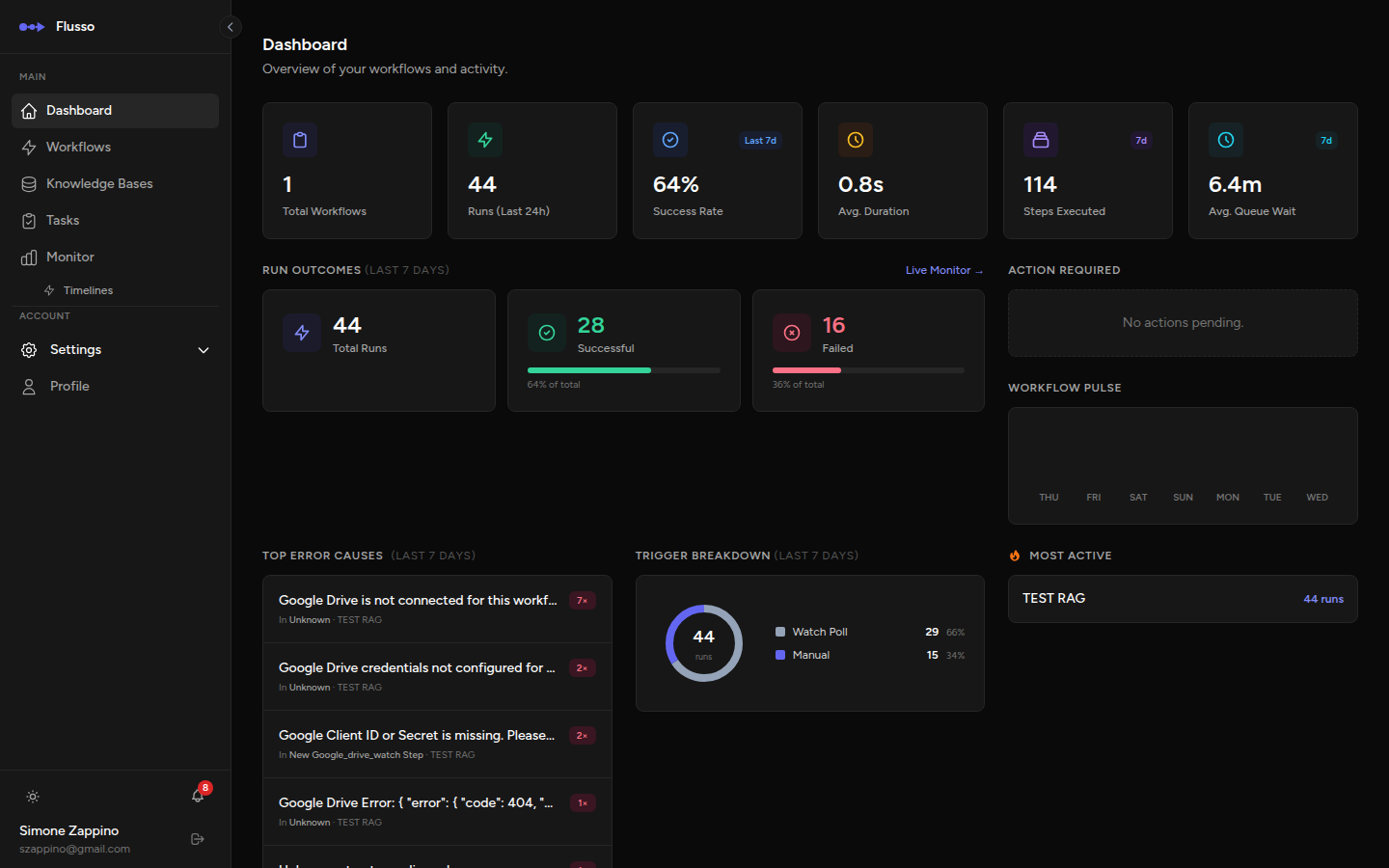
Navigazione nella Barra Laterale
| Sezione | Descrizione |
|---|---|
| Dashboard | Statistiche generali, errori recenti e grafici di attività per tutti i tuoi workflow. |
| Workflow | Crea, modifica e gestisci tutti i tuoi workflow automatizzati. |
| Basi di Conoscenza | Carica e gestisci raccolte di documenti per la ricerca basata su AI. |
| Attività | Rispondi alle approvazioni in sospeso e alle richieste di input manuale dai workflow in esecuzione. |
| Monitor | Vista in tempo reale di tutte le esecuzioni dei workflow nel tuo account. |
| Timeline | Timeline in stile Gantt che mostra la durata di esecuzione di ogni passaggio per workflow. |
| Impostazioni | Configura provider AI, email, integrazioni e backend di memoria. |
Per Iniziare
Segui questi passaggi per creare ed eseguire il tuo primo workflow:
-
Configura un Provider AI (se utilizzi nodi AI) Vai su Impostazioni → Provider AI e aggiungi la tua API key per OpenAI, Anthropic, o collega un'istanza Ollama locale. Vedi Provider AI.
-
Crea un nuovo Workflow Clicca su Workflow nella barra laterale, poi sul pulsante Nuovo Workflow. Assegnagli un nome, scegli la modalità dell'editor (Lineare o a Grafo) e conferma.
-
Aggiungi un Trigger Ogni workflow inizia con un trigger. Clicca sul blocco Trigger in cima all'editor per scegliere come avviare questo workflow: manualmente, con una programmazione o tramite webhook.
-
Aggiungi Nodi Usa il pannello laterale per trascinare o cliccare i nodi nel tuo workflow. Configura le impostazioni di ogni nodo usando il pannello di configurazione che si apre sulla destra.
-
Testa il tuo Workflow Clicca il pulsante Esegui nell'intestazione dell'editor. Verrà eseguito un test e i risultati saranno mostrati nel pannello console in basso.
-
Attiva & Monitora Imposta lo stato del workflow su Attivo. Vai alla pagina Monitor per osservare le esecuzioni in tempo reale.
Sintassi delle Variabili
In tutto Flusso puoi fare riferimento all'output di qualsiasi nodo precedente utilizzando la sintassi a doppie parentesi graffe. Questo ti permette di passare dati da un passaggio all'altro in modo dinamico.
Lo step_key è l'identificatore univoco assegnato a ogni nodo nel tuo workflow.
Le chiavi sono visualizzate su ogni scheda dei passaggi e possono essere personalizzate nel pannello
di configurazione del passaggio. Puoi cliccare sulle pillole dati nel pannello output per inserire
automaticamente la sintassi corretta in qualsiasi campo di configurazione.
Stati dei Workflow & delle Esecuzioni
Stato del Workflow
| Stato | Significato |
|---|---|
| Attivo | Il workflow è attivo e verrà eseguito quando il suo trigger si attiva. |
| Bozza | Il workflow è in fase di modifica e non risponderà ai trigger. |
| Archiviato | Il workflow è conservato come riferimento ma non può essere attivato. |
Stato dell'Esecuzione
| Stato | Significato |
|---|---|
| Completato | Il workflow è terminato con successo. |
| Fallito | Si è verificato un errore durante l'esecuzione. Controlla il dettaglio dell'esecuzione per il messaggio di errore. |
| In Esecuzione | Il workflow è attualmente in esecuzione. |
| In Attesa | Il workflow è in pausa, in attesa di approvazione o input umano. |
| In Coda | Il workflow è in attesa che un worker lo prenda in carico. |