5. Monitor dei Workflow
Il Monitor dei Workflow fornisce una vista unificata e in tempo reale di tutte le esecuzioni dei workflow nell'intero account. A differenza della cronologia esecuzioni per singolo workflow, il Monitor mostra ogni esecuzione di ogni workflow in un unico posto, aggiornandosi in tempo reale durante l'esecuzione.
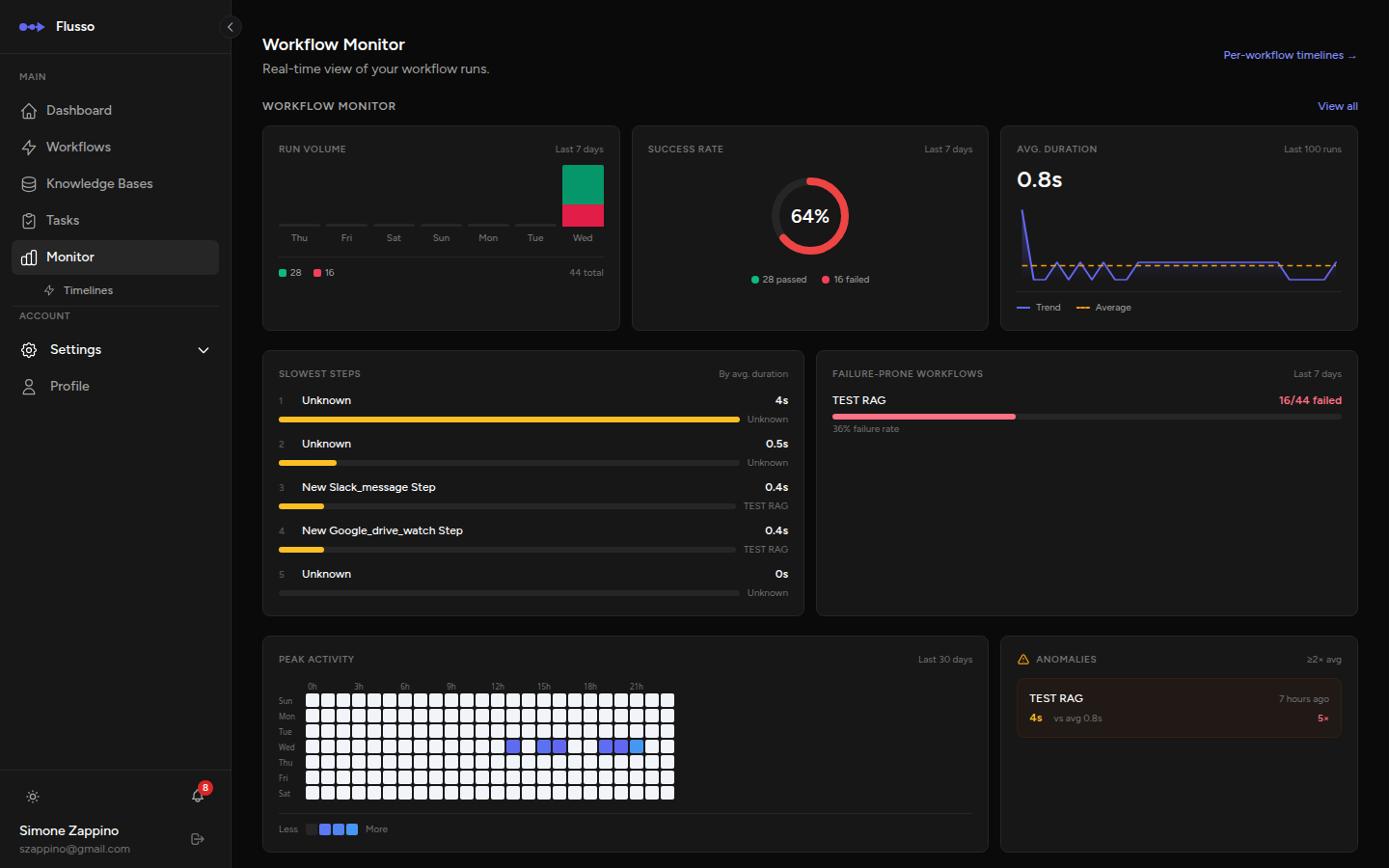
Schede Esecuzione
Ogni esecuzione di workflow attiva o recente viene visualizzata come una scheda. La scheda mostra:
- Nome del workflow — il workflow a cui appartiene questa esecuzione.
- Tipo di trigger — come è stata avviata questa esecuzione (Manuale, Webhook, Programmato, ecc.).
- Badge di stato — lo stato attuale dell'esecuzione (In Esecuzione, Completato, Fallito, In Attesa, In Coda). Il badge si aggiorna in tempo reale.
- Avviato alle — il timestamp di inizio dell'esecuzione.
- Durata — da quanto tempo l'esecuzione è in corso (per quelle attive) o quanto ha impiegato (per quelle completate).
- Pulsante Visualizza — clicca per aprire la pagina di dettaglio completa dell'esecuzione.
Aggiornamenti in Tempo Reale
La pagina Monitor si iscrive agli eventi in tempo reale dal server. Non è necessario aggiornare la pagina — le schede delle esecuzioni appaiono, si aggiornano e cambiano i loro badge di stato automaticamente mentre i tuoi workflow vengono eseguiti. Questo è alimentato dal sistema di broadcasting eventi in tempo reale integrato in Flusso.
Le nuove esecuzioni appaiono in cima alla lista non appena vengono messe in coda. I cambi di stato (da In Coda a In Esecuzione, da In Esecuzione a Completato o Fallito) vengono riflessi immediatamente sulla scheda.
Ricerca & Filtri
Usa i controlli filtro in cima alla pagina Monitor per restringere la lista:
- Cerca per nome del workflow — digita per filtrare le schede per nome del workflow.
- Filtra per stato — mostra solo le esecuzioni In Esecuzione, Completate, Fallite, In Attesa o In Coda.
- Filtra per tipo di trigger — restringi ai trigger webhook, programmati o manuali.
Visualizzare i Dettagli dell'Esecuzione
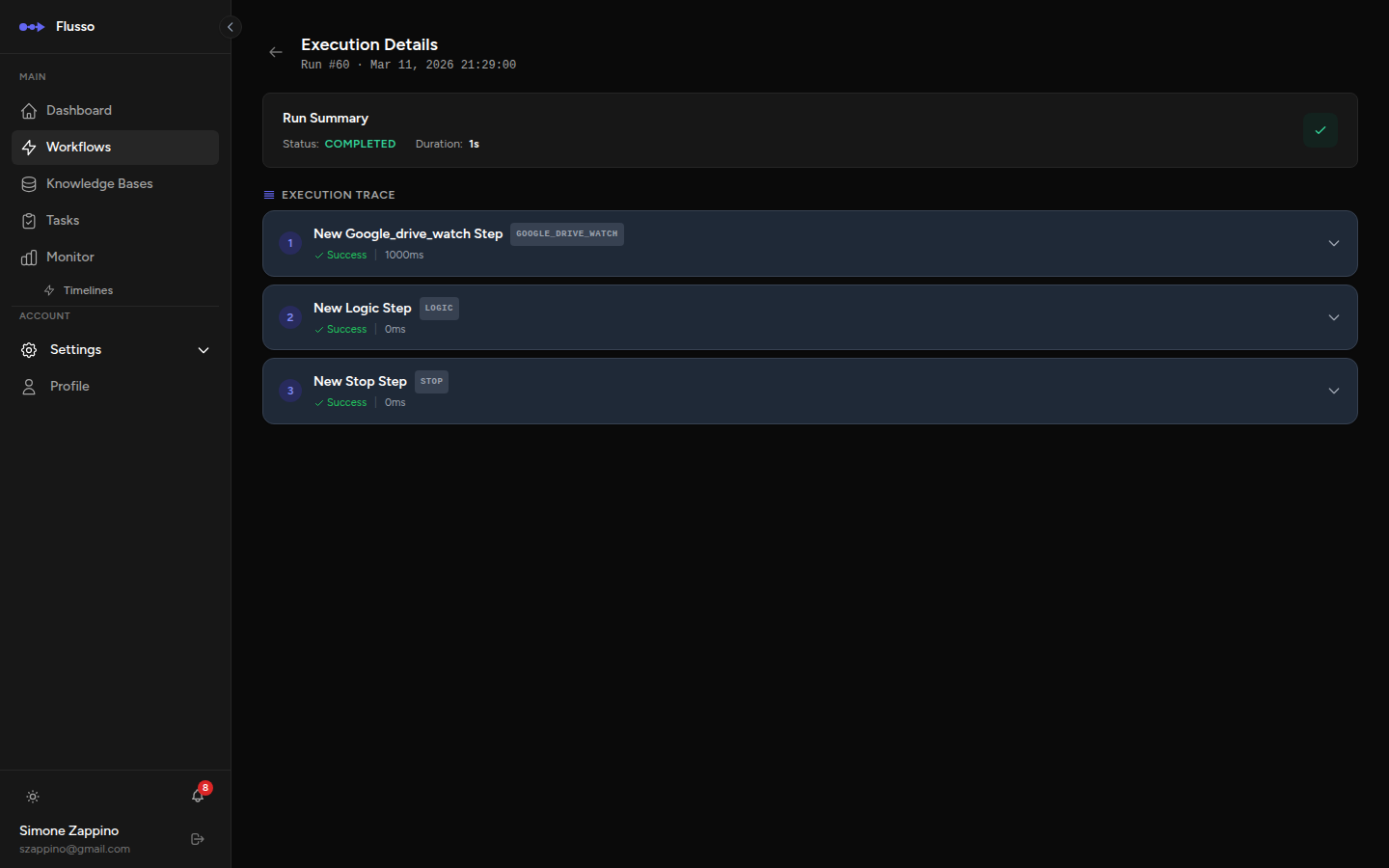
Clicca il pulsante Visualizza su qualsiasi scheda esecuzione per aprire la pagina di dettaglio. La pagina di dettaglio mostra una traccia completa dell'esecuzione passo dopo passo, includendo:
- Nome, tipo e stato di esecuzione di ogni passaggio.
- Orario di inizio, fine e durata di ogni passaggio.
- I dati di input completi passati al passaggio.
- I dati di output completi prodotti dal passaggio.
- Qualsiasi messaggio di errore se il passaggio è fallito.
- Relazioni genitore-figlio per cicli e rami paralleli.
Vista Timeline
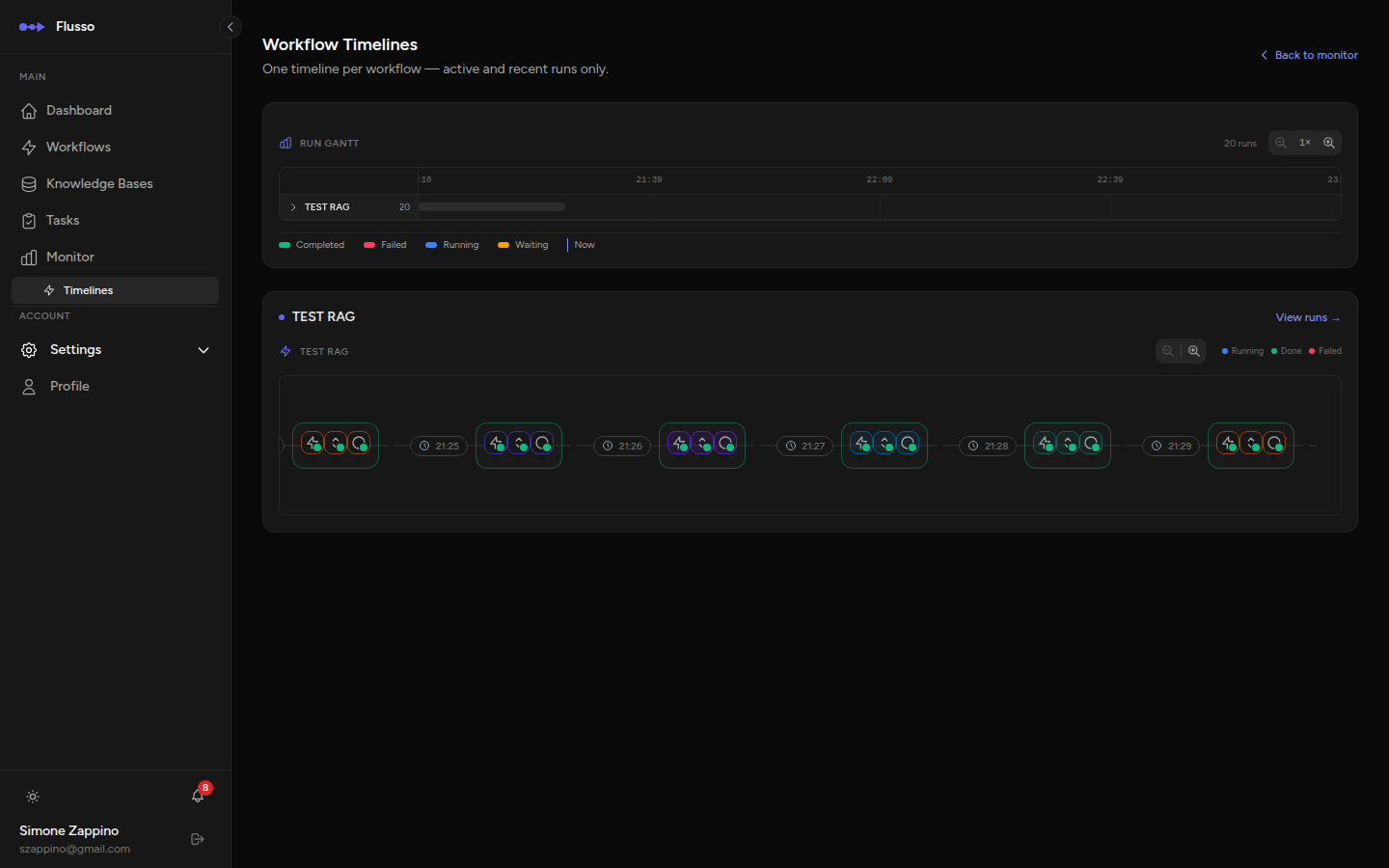
La pagina Timeline (accessibile dalla barra laterale sotto Monitor) fornisce una prospettiva complementare: una timeline in stile Gantt che mostra quando ogni passaggio di un'esecuzione è iniziato e quanto è durato.
La pagina Timeline è raggruppata per workflow. Per ogni workflow puoi vedere il flusso di eventi delle ultime 24 ore o di qualsiasi esecuzione attualmente attiva. Ogni evento include:
- Nome e tipo del passaggio.
- Timestamp di inizio e fine.
- Una barra orizzontale che rappresenta la durata relativa rispetto agli altri passaggi.
- Messaggi di errore se un passaggio è fallito.
Riprodurre Esecuzioni Webhook
Quando un workflow viene attivato da un webhook, Flusso registra la richiesta in ingresso (header e corpo) nei Log Webhook. Se il workflow fallisce, puoi riprodurre la stessa identica richiesta senza che il chiamante originale debba inviarla di nuovo.
Per riprodurre un'esecuzione webhook:
-
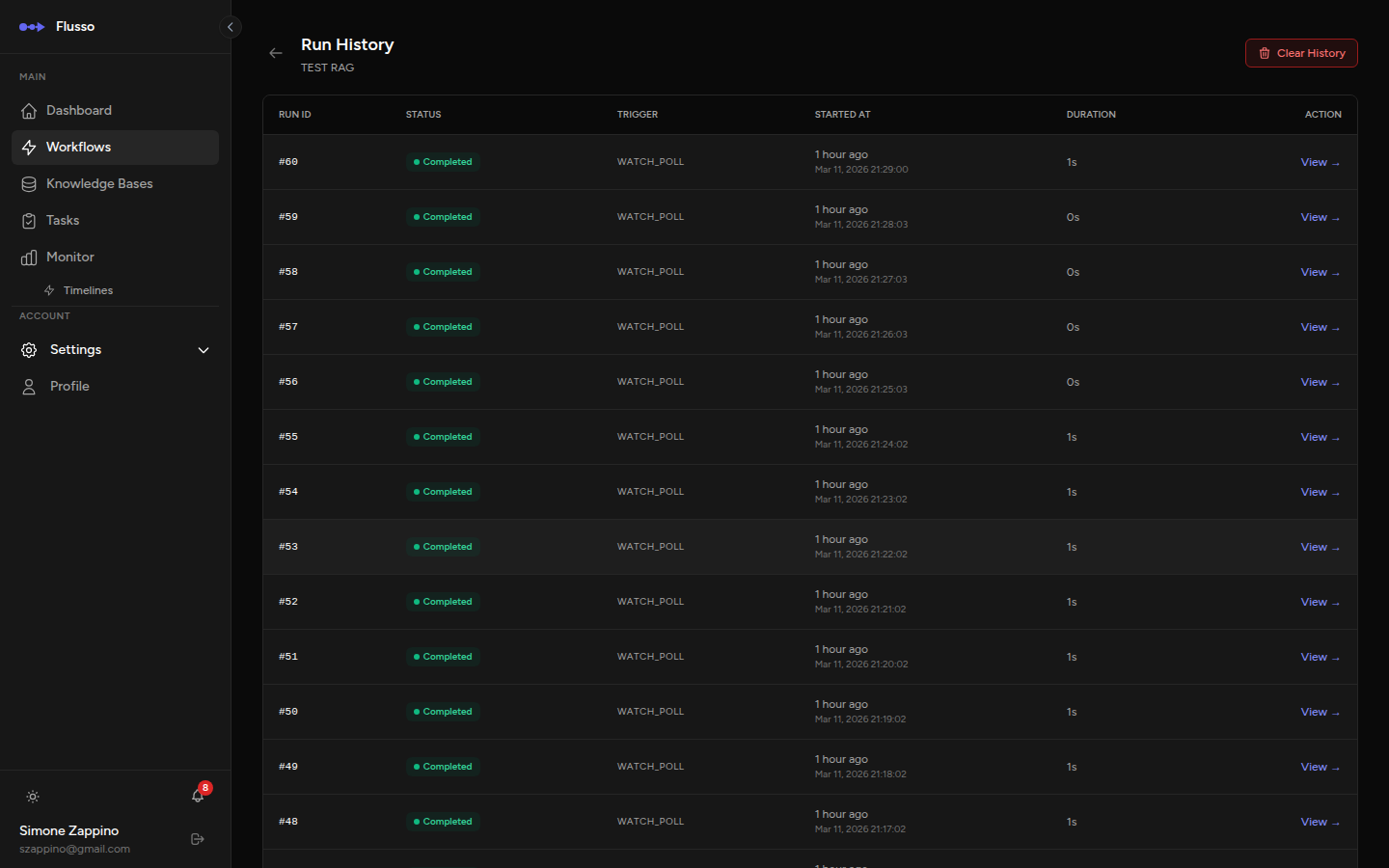
Apri il dettaglio dell'esecuzione fallita Dal Monitor o dalla cronologia esecuzioni del workflow, clicca sull'esecuzione fallita.
-
Clicca "Riproduci" Il pulsante Riproduci appare in cima alla pagina di dettaglio dell'esecuzione per le esecuzioni attivate da webhook.
-
Monitora la nuova esecuzione Viene creata una nuova esecuzione con lo stesso payload. Osservala nella pagina Monitor.
Consigli per un Monitoraggio Efficace
- Tieni la pagina Monitor aperta in una scheda del browser durante lo sviluppo per vedere le esecuzioni dei tuoi workflow in tempo reale mentre testi.
- Usa la vista Timeline dopo un'esecuzione fallita per identificare rapidamente quale passaggio è stato il più lento — i passaggi lenti spesso vanno in timeout o esauriscono i limiti di token.
- Il Monitor mostra le esecuzioni di tutti i tuoi workflow. Se hai molti workflow, usa la ricerca per nome per concentrarti su quello che stai debuggando.
- Riproduci le esecuzioni webhook fallite senza coordinamento con sistemi esterni — un grande risparmio di tempo nella diagnosi di problemi di integrazione.