6. Base di Conoscenza
Una Base di Conoscenza (chiamata anche Vector Store) è una raccolta ricercabile di documenti. Carichi file — tipicamente PDF, documenti di testo o altro materiale di riferimento — e Flusso li indicizza utilizzando embedding vettoriali. I tuoi agenti AI possono quindi effettuare ricerche semantiche nella Base di Conoscenza per recuperare estratti rilevanti e includerli nel loro contesto.
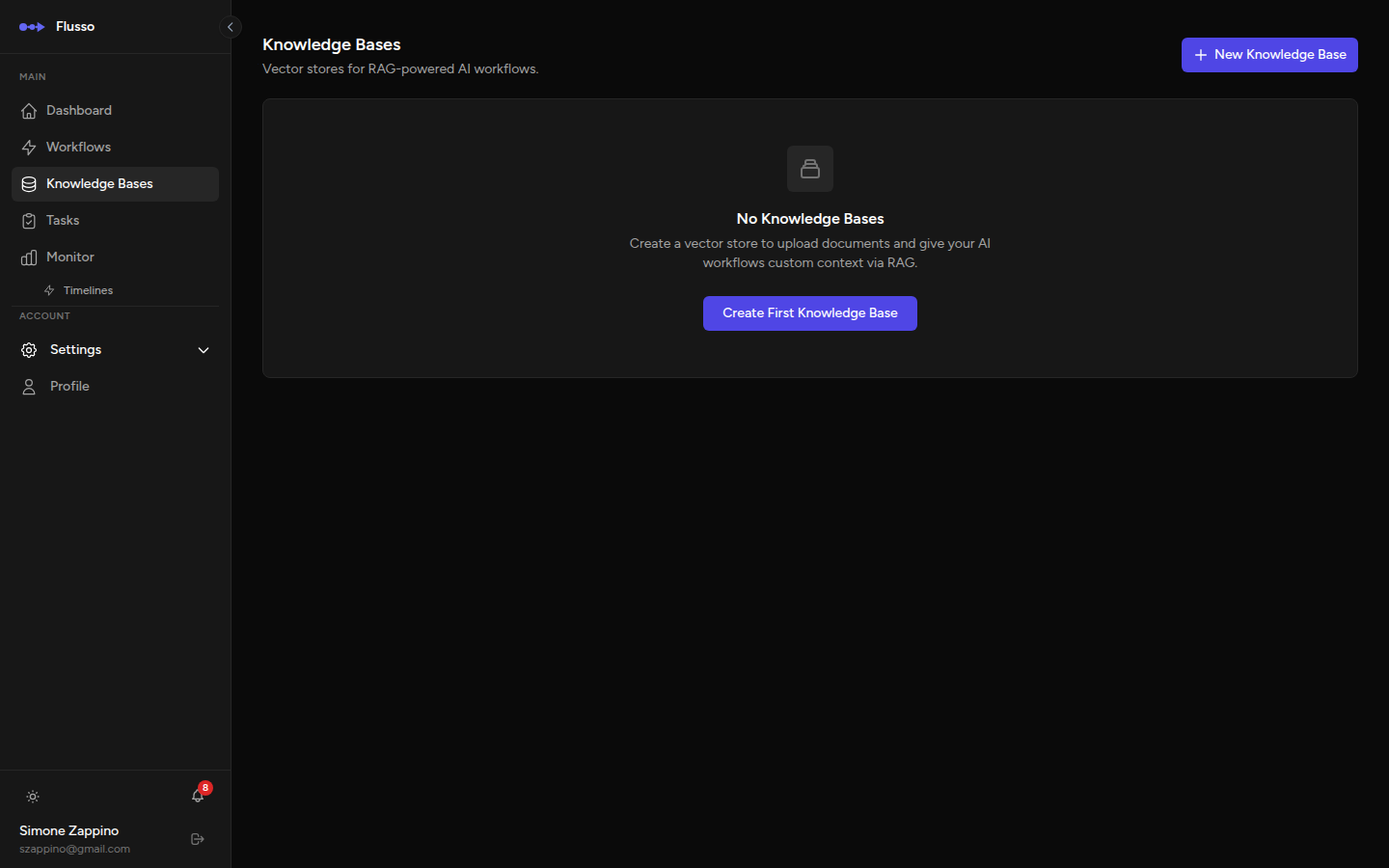
Cos'è una Base di Conoscenza?
Quando carichi un documento in una Base di Conoscenza, Flusso:
- Suddivide il documento in chunk più piccoli (passaggi di testo).
- Converte ogni chunk in un embedding vettoriale — una rappresentazione numerica del suo significato.
- Memorizza gli embedding in Qdrant, un database vettoriale ad alte prestazioni.
Quando il tuo workflow esegue un nodo RAG, converte la query di ricerca in un vettore e trova i chunk più simili (semanticamente più vicini) alla query. Quei chunk vengono restituiti come risultati strutturati che il tuo nodo Agent può leggere e utilizzare nella sua risposta.
Creare una Base di Conoscenza
-
Clicca "Basi di Conoscenza" nella barra laterale Si apre la pagina lista che mostra tutte le tue Basi di Conoscenza esistenti.
-
Clicca "Nuova Base di Conoscenza" Si apre un modulo di creazione.
-
Inserisci un nome Scegli un nome descrittivo che rifletta il contenuto (es. "Documentazione Prodotto", "Politiche HR Aziendali", "Articoli di Supporto").
-
Clicca "Crea" La Base di Conoscenza viene creata e vieni portato alla sua pagina di dettaglio dove puoi caricare documenti.
Pagina Dettaglio della Base di Conoscenza
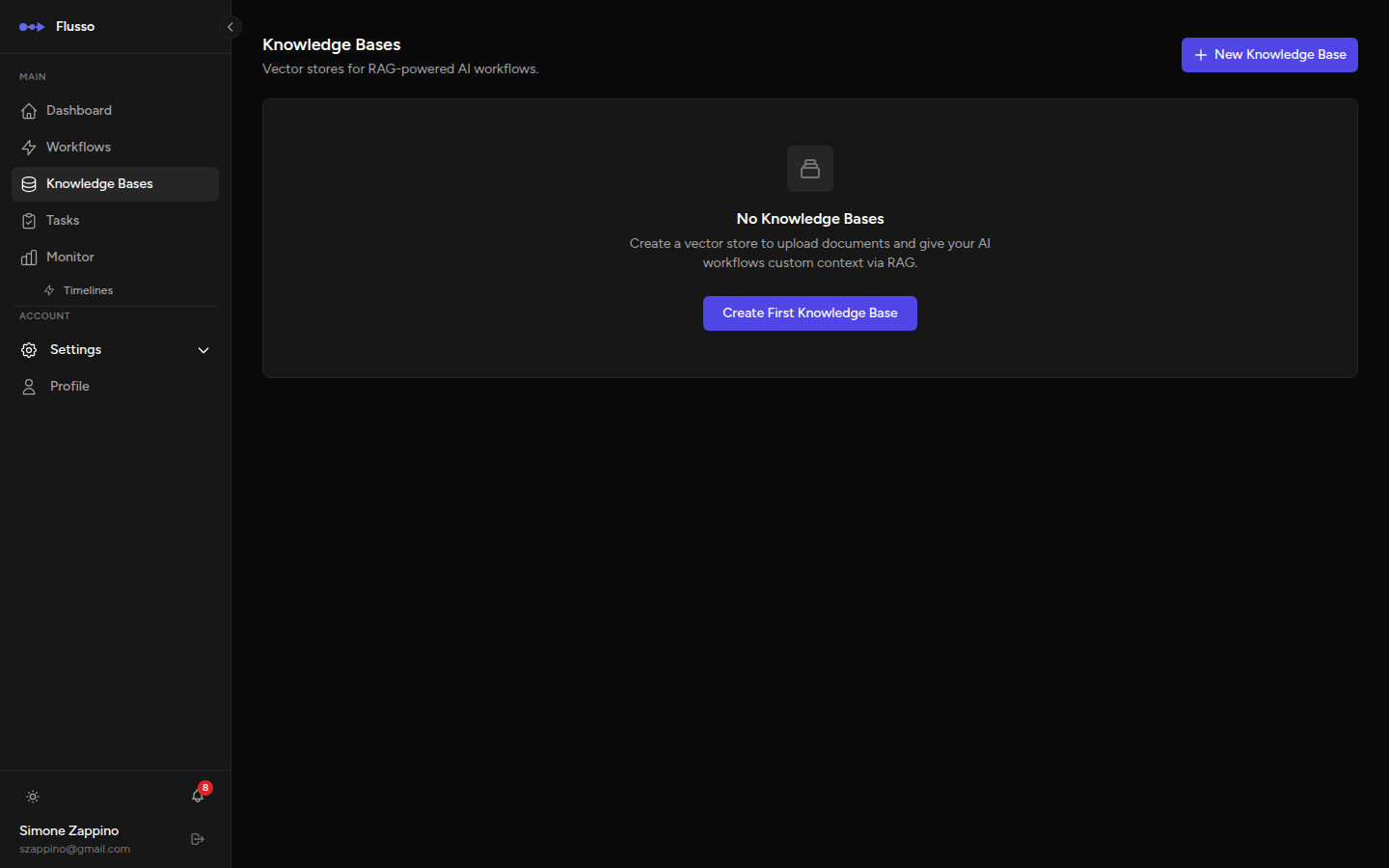
La pagina di dettaglio di una Base di Conoscenza mostra tutti i documenti caricati, insieme al loro stato di elaborazione.
Caricamento Documenti
-
Apri la Base di Conoscenza Clicca su una scheda Base di Conoscenza dalla lista per aprire la sua pagina di dettaglio.
-
Clicca "Carica Documento" Si apre un selettore di file.
-
Seleziona il tuo file Sono supportati file PDF e file di testo. Per i PDF, Flusso estrae automaticamente il testo da ogni pagina.
-
Attendi il completamento dell'indicizzazione Lo stato del documento cambia da In Sospeso a In Elaborazione e infine a Completato quando il documento è pronto per la ricerca. I PDF di grandi dimensioni possono richiedere uno o due minuti per l'elaborazione.
Stati dei Documenti
| Stato | Significato |
|---|---|
| In Sospeso | Il documento è stato caricato ed è in coda per l'elaborazione. |
| In Elaborazione | Flusso sta attualmente estraendo il testo, suddividendo in chunk, generando embedding e memorizzandoli. |
| Completato | Il documento è completamente indicizzato e disponibile per la ricerca semantica. |
| Fallito | L'elaborazione ha incontrato un errore (es. PDF protetto da password, file corrotto). Prova a caricarlo di nuovo o usa un formato diverso. |
Usare una Base di Conoscenza in un Workflow
Una volta che una Base di Conoscenza contiene documenti indicizzati, può essere interrogata da un workflow utilizzando il nodo RAG. Il nodo RAG effettua una ricerca semantica e restituisce i chunk più rilevanti al tuo nodo Agent.
Pattern RAG Tipico
Il pattern più comune è:
- Un trigger fornisce una domanda dell'utente (es. da un webhook o un passaggio di Input Manuale).
- Un nodo RAG cerca nella Base di Conoscenza usando la domanda come query.
- Un nodo Agent riceve i risultati RAG tramite l'impostazione Fonti di Contesto e li usa per formulare una risposta fondata e fattuale.
Eliminare Documenti & Basi di Conoscenza
Per eliminare un singolo documento, clicca l'icona Elimina accanto ad esso nella lista documenti. Il documento e tutti i suoi chunk indicizzati vengono rimossi permanentemente dal vector store.
Per eliminare un'intera Base di Conoscenza, clicca il pulsante Elimina sulla scheda della Base di Conoscenza nella vista lista. Questo rimuove tutti i documenti e l'intera collezione vettoriale da Qdrant. Questa azione non può essere annullata.
Consigli per Basi di Conoscenza Efficaci
- Mantieni i documenti focalizzati: Una Base di Conoscenza con documenti su un singolo argomento restituisce risultati più rilevanti rispetto a una con molti documenti non correlati.
- Usa il parametro soglia: Nel nodo RAG, imposta una soglia minima di similarità (es. 0.7) per evitare di restituire chunk poco pertinenti.
- Abilita l'Espansione della Query per query ampie o ambigue — genera molteplici riformulazioni della domanda per migliorare il richiamo.
- Usa la Modalità Diversità quando vuoi che i risultati coprano diversi aspetti di un argomento invece di restituire molteplici estratti simili.
- Aggiungi un Reranker dopo il nodo RAG per la massima precisione — utilizza un cross-encoder per rivalutare i chunk recuperati in base alla reale rilevanza semantica.
- Aggiorna regolarmente: Elimina i documenti obsoleti e ricarica le versioni più recenti per mantenere la tua Base di Conoscenza aggiornata.