5.2 Editor del Tema
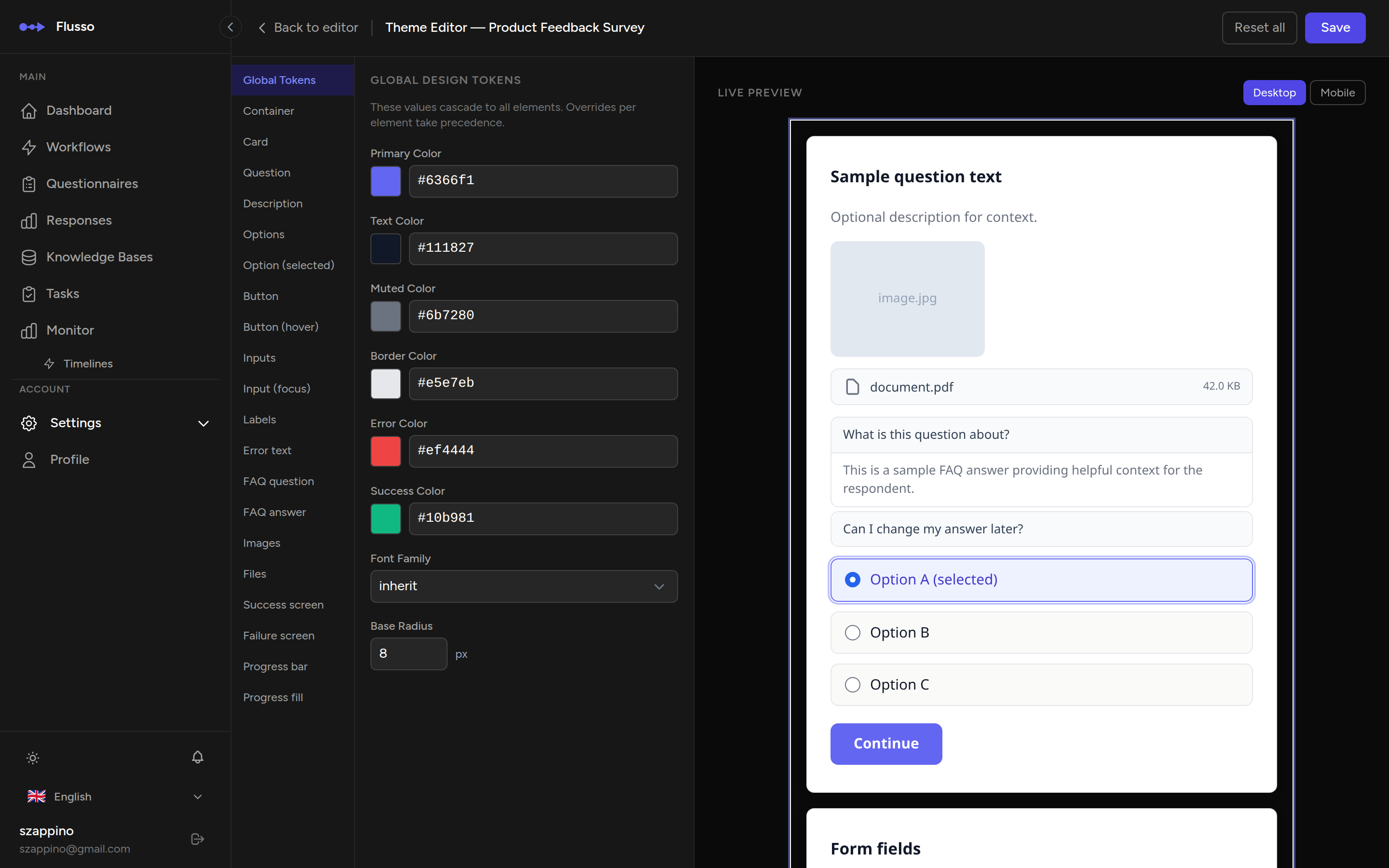
L'Editor del Tema ti permette di personalizzare l'aspetto visivo dell'incorporamento web del tuo questionario. Puoi modificare i token di design globali (colori, tipografia, raggio del bordo), stilizzare singoli elementi (schede, pulsanti, input, barra di progresso, schermate di completamento) e scrivere CSS personalizzato — il tutto con un'anteprima live che si aggiorna mentre apporti modifiche.
Apertura dell'Editor del Tema
-
Apri un questionario nell'editor Naviga su Questionari nella barra laterale e clicca il questionario che vuoi stilizzare.
-
Clicca il pulsante "Tema" Nella barra superiore dell'editor, clicca Tema. L'Editor del Tema si apre in una pagina dedicata con un layout a tre pannelli.
Panoramica dell'Interfaccia
L'Editor del Tema e organizzato in tre pannelli affiancati:
| Pannello | Posizione | Scopo |
|---|---|---|
| Selettore Elementi | Barra laterale sinistra | Elenca ogni elemento stilizzabile come una scheda. Clicca una scheda per caricare le sue proprieta nel pannello centrale. |
| Controlli Proprieta | Centro | Mostra le proprieta CSS per l'elemento selezionato. I campi colore usano un selettore colori; gli altri valori usano campi di testo. |
| Anteprima Live | Destra | Visualizza un'anteprima realistica del questionario che si aggiorna istantaneamente quando modifichi le proprieta. Include un selettore desktop/mobile. |
Token di Design Globali
La scheda Token Globali (il primo elemento nella barra laterale) definisce i token di design che si propagano a tutti gli altri elementi. Modificare un token qui aggiorna ogni elemento che lo eredita.
| Token | Predefinito | Descrizione |
|---|---|---|
| primary_color | #6366f1 (indaco) |
Colore d'accento usato per pulsanti, opzioni selezionate, riempimento progresso ed evidenziazioni interattive in tutto il questionario. |
| surface_color | Bianco | Colore di sfondo per le schede e il contenitore principale. |
| text_color | Grigio scuro | Colore del testo principale per domande, descrizioni, etichette e corpo del testo. |
| border_radius | 8px |
Arrotondamento angoli globale applicato a schede, pulsanti, input e chip delle opzioni. |
| font_family | Predefinito di sistema | Carattere tipografico utilizzato in tutto il questionario. |
| font_size | 16px |
Dimensione base del carattere. Gli altri elementi si scalano relativamente a questo valore. |
Stilizzazione Elementi
Sotto la scheda Token Globali, la barra laterale elenca ogni elemento stilizzabile. Clicca qualsiasi scheda per caricare le sue proprieta CSS nel pannello centrale.
| Scheda Elemento | Cosa Stilizza |
|---|---|
| Contenitore | Il wrapper esterno dell'incorporamento del questionario. |
| Scheda | La scheda domanda che contiene il contenuto di ogni passaggio. |
| Domanda | Il titolo del testo della domanda. |
| Descrizione | Il testo descrittivo visualizzato sotto la domanda. |
| Opzioni | I pulsanti delle opzioni di risposta nel loro stato predefinito (non selezionato). |
| Opzione (selezionata) | I pulsanti delle opzioni di risposta quando il rispondente li ha selezionati. |
| Pulsante | Il pulsante invia / avanti nel suo stato predefinito. |
| Pulsante (hover) | Il pulsante invia / avanti quando il cursore e sopra. |
| Input | Campi di testo e aree di testo per risposte a testo libero e testo validato. |
| Input (focus) | Campi di testo e aree di testo quando sono in focus. |
| Etichette | Etichette dei campi sopra gli input. |
| Testo errore | Messaggi di errore di validazione mostrati sotto gli input. |
| Domanda FAQ | Il testo della domanda cliccabile nella fisarmonica FAQ. |
| Risposta FAQ | Il testo della risposta espansa nella fisarmonica FAQ. |
| Immagini | Allegati immagine visualizzati nella galleria della domanda. |
| File | Schede allegati file non immagine (PDF, DOC, ecc.). |
| Schermata successo | La schermata di completamento mostrata quando la sessione termina con stato successo. |
| Schermata fallimento | La schermata di completamento mostrata quando la sessione termina con stato fallimento. |
| Barra di progresso | La traccia di sfondo dell'indicatore di progresso. |
| Riempimento progresso | La porzione riempita dell'indicatore di progresso che avanza man mano che il rispondente progredisce. |
Proprieta CSS per Elemento
Quando selezioni una scheda elemento, il pannello centrale visualizza le proprieta CSS disponibili per quell'elemento. I controlli si adattano al tipo di proprieta:
- Campi colore — usano un selettore colori. Clicca il campione per aprire il selettore, o digita direttamente un valore esadecimale/RGB.
- Campi dimensione e spaziatura — campi di testo che accettano valori CSS (es.
12px,1rem,0.5em). - Campi font e testo — campi di testo per famiglie di font, pesi del font e altri valori tipografici.
Le modifiche hanno effetto immediato nell'anteprima live sulla destra. Le proprieta lasciate vuote ereditano dai token globali o dai valori predefiniti del browser.
Avanzato: CSS Personalizzato
In fondo al pannello dei controlli proprieta, una sezione espandibile Avanzato — CSS Grezzo fornisce un editor di codice dove puoi scrivere regole CSS personalizzate con ambito limitato al questionario. Usalo per stilizzazioni che vanno oltre cio che offrono i controlli proprieta — animazioni, media query, pseudo-elementi o selettori complessi.
| Vincolo | Dettagli |
|---|---|
| Lunghezza massima | 10.000 caratteri. |
| Ambito | Tutte le regole vengono automaticamente limitate al contenitore del questionario — non influenzeranno la pagina ospitante. |
| Sanificazione | Pattern non sicuri (expression(), javascript:, @import) vengono rimossi al salvataggio. |
expression(), URL javascript: e regole @import.
Questo previene potenziali problemi di sicurezza nel questionario incorporato.
Anteprima
Il pannello destro mostra un'anteprima live del questionario come lo vedranno i rispondenti. L'anteprima si aggiorna in tempo reale mentre modifichi proprieta o token.
- Anteprima desktop — mostra il questionario a larghezza piena (vista predefinita).
- Anteprima mobile — limita l'anteprima a un viewport mobile stretto per verificare il layout responsive.
Passa tra desktop e mobile usando le icone dispositivo in alto nel pannello di anteprima.
Salvataggio e Ripristino
| Azione | Descrizione |
|---|---|
| Salva | Salva tutte le modifiche al tema (token, proprieta degli elementi e CSS personalizzato). Il tema salvato viene applicato immediatamente all'incorporamento web live. |
| Ripristina Elemento | Ripristina le proprieta dell'elemento attualmente selezionato ai valori predefiniti. Gli altri elementi non vengono influenzati. |
| Ripristina Tutto | Ripristina l'intero tema — tutti i token, tutte le proprieta degli elementi e il CSS personalizzato — ai valori di fabbrica predefiniti. Appare una finestra di conferma prima che il ripristino venga applicato. |
| Indietro | Torna all'editor del grafo del questionario. Le modifiche non salvate vengono perse. |