5. Questionari
I Questionari ti permettono di creare moduli conversazionali passo-passo e distribuirli come incorporamento web, tramite WhatsApp o come chiamata vocale basata su AI. Ogni questionario e un grafo di nodi connessi — domande, logica di ramificazione, effetti collaterali HTTP e trigger di workflow — che guidano il rispondente dall'inizio al completamento.
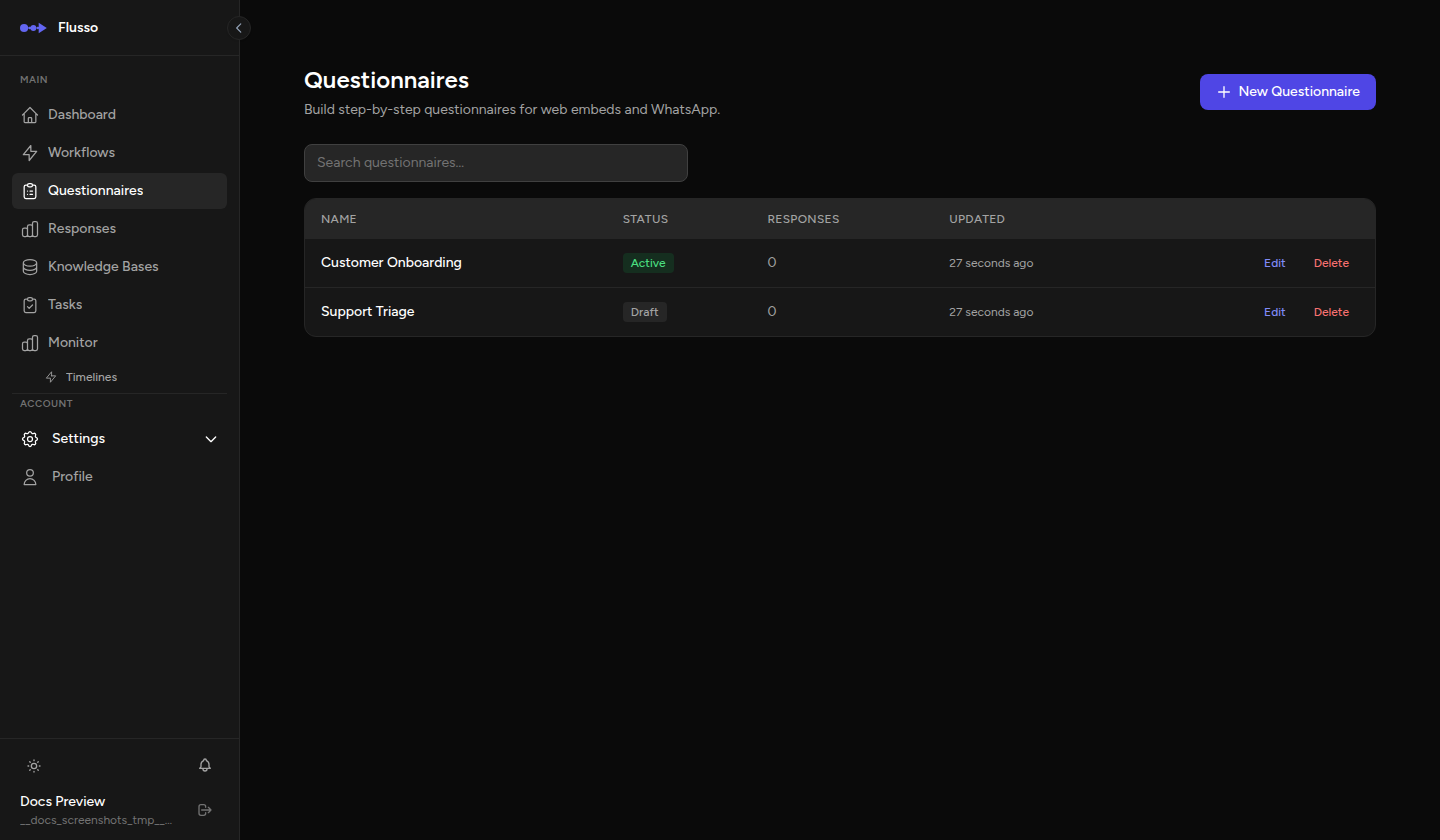
Panoramica
A differenza dei Workflow, che vengono attivati da eventi e vengono eseguiti lato server in background, i Questionari sono rivolti al rispondente: una persona risponde a ogni domanda a turno, e Flusso avanza la sessione attraverso il grafo in base alle risposte. Un questionario puo essere incorporato in qualsiasi pagina web o inviato a un numero WhatsApp, senza che i rispondenti debbano avere un account Flusso.
Ogni volta che qualcuno avvia un questionario viene creata una sessione. La colonna Risposte nella pagina elenco mostra il numero totale di sessioni per ogni questionario.
Sessione — il percorso di un singolo rispondente attraverso un questionario dall'inizio alla fine.
Nodo iniziale — il nodo da cui inizia ogni sessione (contrassegnato da un bordo ambra).
Nodo di completamento — il nodo terminale che conclude la sessione con un messaggio di successo o fallimento.
Pagina Elenco Questionari
Naviga su Questionari nella barra laterale sinistra per vedere tutti i tuoi questionari. L'elenco mostra:
| Colonna | Descrizione |
|---|---|
| Nome | Il nome visualizzato del questionario. Clicca per aprire l'editor. |
| Stato | Stato attuale: Bozza, Attivo o Archiviato. |
| Risposte | Numero di sessioni avviate (ogni rispondente crea una sessione). |
| Aggiornato | Quando il questionario e stato salvato l'ultima volta. |
Usa la barra di ricerca in alto per filtrare per nome. Clicca Nuovo Questionario nell'angolo in alto a destra per crearne uno.
Stati del Questionario
| Stato | Significato |
|---|---|
| Bozza | In fase di modifica. Non accessibile ai rispondenti; l'incorporamento web e inattivo. |
| Attivo | Pubblicato e in grado di ricevere risposte. L'incorporamento web funziona; la distribuzione WhatsApp e le Chiamate Vocali AI sono abilitate. |
| Archiviato | Conservato come riferimento ma non accetta piu risposte. |
Creazione di un Questionario
-
Clicca "Nuovo Questionario" Si apre la finestra di creazione. Inserisci un Nome (obbligatorio) e una Descrizione opzionale, poi conferma.
-
L'editor si apre automaticamente Verrai portato direttamente all'editor del grafo per il nuovo questionario.
-
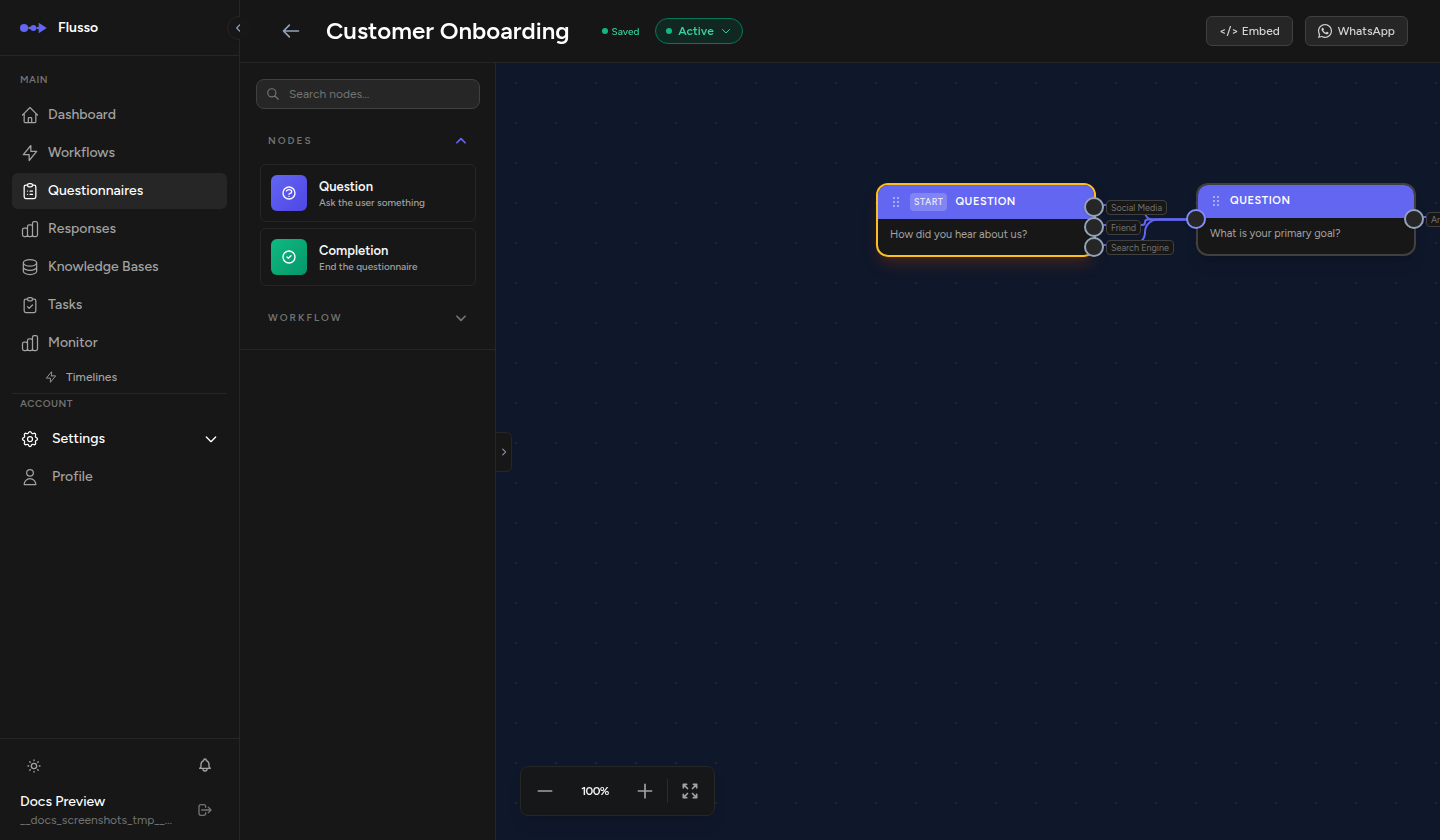
Aggiungi un nodo iniziale Trascina un nodo Domanda dalla palette a sinistra sul canvas. Passa il mouse sopra il nodo e clicca l'icona del fulmine per contrassegnarlo come nodo iniziale (bordo ambra).
-
Costruisci il grafo delle domande Collega i nodi domanda con archi dalle porte delle risposte. Aggiungi un nodo Completamento alla fine di ogni ramo.
-
Salva e attiva Clicca Salva nella barra superiore. Cambia il selettore di stato su Attivo quando sei pronto a ricevere risposte.
L'Editor del Questionario
L'editor utilizza lo stesso canvas del grafo dell'Editor Grafico dei Workflow: un canvas con griglia a punti con panoramica e zoom, una palette dei nodi a sinistra e una barra degli strumenti superiore. La barra superiore include anche un pulsante Tema che apre l'Editor del Tema, dove puoi personalizzare l'aspetto visivo dell'incorporamento web.
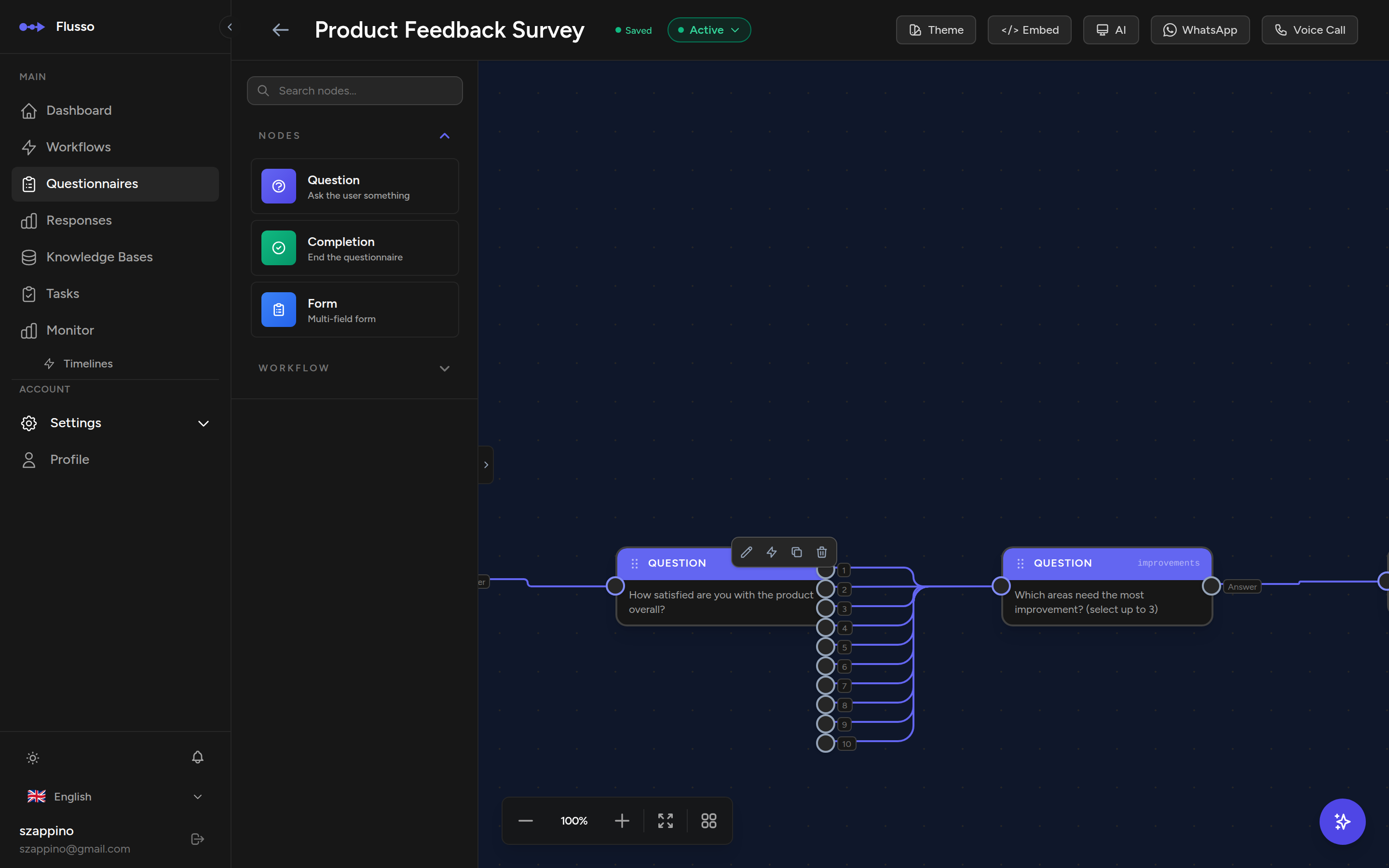
Barra Superiore
| Controllo | Descrizione |
|---|---|
| Campo nome | Modifica il nome del questionario direttamente inline. |
| Selettore stato | Passa tra Bozza, Attivo e Archiviato. |
| Salva | Salva tutte le modifiche del canvas. |
| Tema | Apre l'Editor del Tema per personalizzare colori, tipografia e stili degli elementi per l'incorporamento web. |
| </> Incorpora | Apre il pannello Incorpora per ottenere lo snippet web. |
| AI | Apre il pannello Configurazione AI per impostare il provider e il prompt del classificatore. |
| Apre il pannello di configurazione della distribuzione WhatsApp. | |
| Chiamata Vocale | Apre il pannello di configurazione della Chiamata Vocale AI. |
Controlli del Canvas
- Posizionare un nodo: Trascina dalla palette a sinistra sul canvas, oppure clicca un elemento della palette per posizionarlo al centro del canvas.
- Collegare i nodi: Trascina da una porta di uscita (punto colorato sul bordo destro del nodo) alla porta di ingresso di un altro nodo.
- Eliminare un arco: Clicca sull'arco per selezionarlo, poi premi Canc.
- Panoramica: Trascinamento con tasto centrale o destro del mouse su un'area vuota del canvas.
- Zoom: Ctrl + rotella del mouse, oppure usa i controlli zoom nell'angolo in basso a sinistra.
- Azioni sul nodo: Passa il mouse sopra un nodo per visualizzare i pulsanti azione — configura (matita), imposta come iniziale (fulmine), clona (copia), elimina (cestino).
Impostare il Nodo Iniziale
Ogni questionario deve avere esattamente un nodo iniziale. Passa il mouse sopra il nodo che vuoi usare come punto di ingresso e clicca l'icona del fulmine. Il nodo acquisisce un bordo ambra per indicare che e il nodo iniziale. Ogni sessione inizia da questo nodo quando un rispondente apre il questionario.
Tipi di Nodo
Nodo Domanda
Presenta una domanda al rispondente e attende la risposta prima di avanzare. Il colore del nodo e indaco.
| Campo | Descrizione |
|---|---|
| Testo della domanda | La domanda mostrata al rispondente. |
| Tipo di risposta | Controlla come il rispondente risponde e come vengono generate le porte di uscita (vedi sotto). |
Tipi di Risposta e Porte di Uscita
| Tipo di risposta | Porte di uscita | Note |
|---|---|---|
| Booleano (Si / No) | Si, No | Due porte fisse. Collega ciascuna a un ramo diverso. |
| Scelta Singola | Una porta per opzione | Definisci l'elenco delle scelte. Ogni scelta diventa una porta di uscita con nome. |
| Scelta Singola + Altro | Una porta per opzione, piu Altro | Come Scelta Singola ma aggiunge una porta "Altro" con testo libero per risposte che non corrispondono a nessuna opzione elencata. |
| Testo Libero | Risposta | Porta singola. Il rispondente digita una risposta libera. Quando collegato a un questionario WhatsApp con AI abilitata, il provider AI interpreta la risposta. |
| Valutazione Numerica | Una porta per valore (fino a 10), oppure Risposta | Il rispondente seleziona un numero da un intervallo configurabile Min/Max/Step (es. 1–5). Visualizzato come pulsanti orizzontali nell'incorporamento web. Se l'intervallo supera 10 valori, viene usata una singola porta Risposta. |
| Selezione Multipla | Risposta | Il rispondente sceglie una o piu opzioni da un elenco di caselle di controllo, soggetto a limiti Min/Max di selezione. Le chiavi selezionate vengono memorizzate come stringa separata da virgole. |
| Testo Validato | Risposta | Come Testo Libero, ma valida l'input rispetto a un formato: Email, Telefono o URL. Le voci non valide vengono rifiutate con un messaggio di errore. Nell'incorporamento web viene mostrato un suggerimento sul formato. |
| Scala Likert | Una porta per punto della scala | Il rispondente sceglie tra punti etichettati della scala (es. da "Fortemente in disaccordo" a "Fortemente d'accordo"). Ogni punto diventa una porta di uscita con nome per la ramificazione basata sul sentimento. |
Allegati e FAQ
I nodi domanda supportano allegati (fino a 5 per nodo, max 10 MB ciascuno) e voci FAQ (fino a 20 per nodo). Configura entrambi dal pannello di configurazione del nodo domanda nell'editor.
- Allegati: Le immagini appaiono come una galleria sopra i controlli di risposta nell'incorporamento web. I file non immagine (PDF, documenti) appaiono come schede file scaricabili. Formati consentiti: PDF, JPG, PNG, GIF, WebP, TXT, DOC, DOCX. I file vengono eliminati automaticamente quando il nodo o il questionario viene cancellato.
- FAQ: Visualizzate come fisarmonica espandibile nell'incorporamento web. Su WhatsApp (Baileys), viene aggiunto un pulsante Aiuto alla domanda — toccandolo si ottiene il testo FAQ senza far avanzare la sessione.
Nodo di Completamento
Un nodo terminale che conclude la sessione. Il colore del nodo e verde. Ogni ramo nel grafo del questionario deve terminare con un Nodo di Completamento.
| Campo | Descrizione |
|---|---|
| Stato | Successo o Fallimento — controlla l'icona e il colore mostrati al rispondente. |
| Messaggio di successo | Testo visualizzato quando la sessione termina con successo. |
| Messaggio di fallimento | Opzionale. Mostrato quando lo stato e Fallimento. |
| URL di reindirizzamento | Opzionale. Dopo aver mostrato il messaggio di completamento, l'incorporamento web reindirizza a questo URL. |
| Esportazione Google Sheets | Opzionale. Esporta automaticamente tutte le risposte raccolte in un foglio Google Sheets al completamento. Richiede una connessione Google OAuth. Supporta la modalita Auto (tutte le risposte come colonne) o Manuale (template JSON personalizzato). Vedi Riferimento Nodi → Completamento per le istruzioni complete di configurazione. |
Nodo HTTP
Effettua una richiesta HTTP in uscita come effetto collaterale quando la sessione raggiunge questo nodo. Il colore del nodo e ambra. La richiesta viene eseguita in background; il rispondente non resta in attesa.
| Campo | Descrizione |
|---|---|
| URL | L'endpoint da chiamare. |
| Metodo | POST, GET, PUT, PATCH o DELETE. |
| Body | Corpo JSON inviato con la richiesta. Puoi fare riferimento alle risposte della sessione usando la sintassi delle variabili. |
Nodo Trigger Flow
Attiva un Workflow Flusso quando la sessione raggiunge questo nodo. Il colore del nodo e viola. Usalo per trasferire i dati raccolti durante il questionario in un workflow di automazione completo.
| Campo | Descrizione |
|---|---|
| ID Workflow | L'ID del workflow Flusso da attivare. |
| Mappatura Payload | Mappa le chiavi delle risposte del questionario alle variabili di input del workflow. Ogni riga di mappatura e chiave risposta → nome variabile workflow. |
Nodo Webhook
Invia una notifica webhook a un URL esterno quando la sessione raggiunge questo nodo. Il colore del nodo e rosa.
| Campo | Descrizione |
|---|---|
| URL Webhook | L'URL di destinazione per la richiesta POST. |
| Payload | Corpo JSON da inviare. Puo includere le risposte della sessione tramite la sintassi delle variabili. |
Configurazione AI
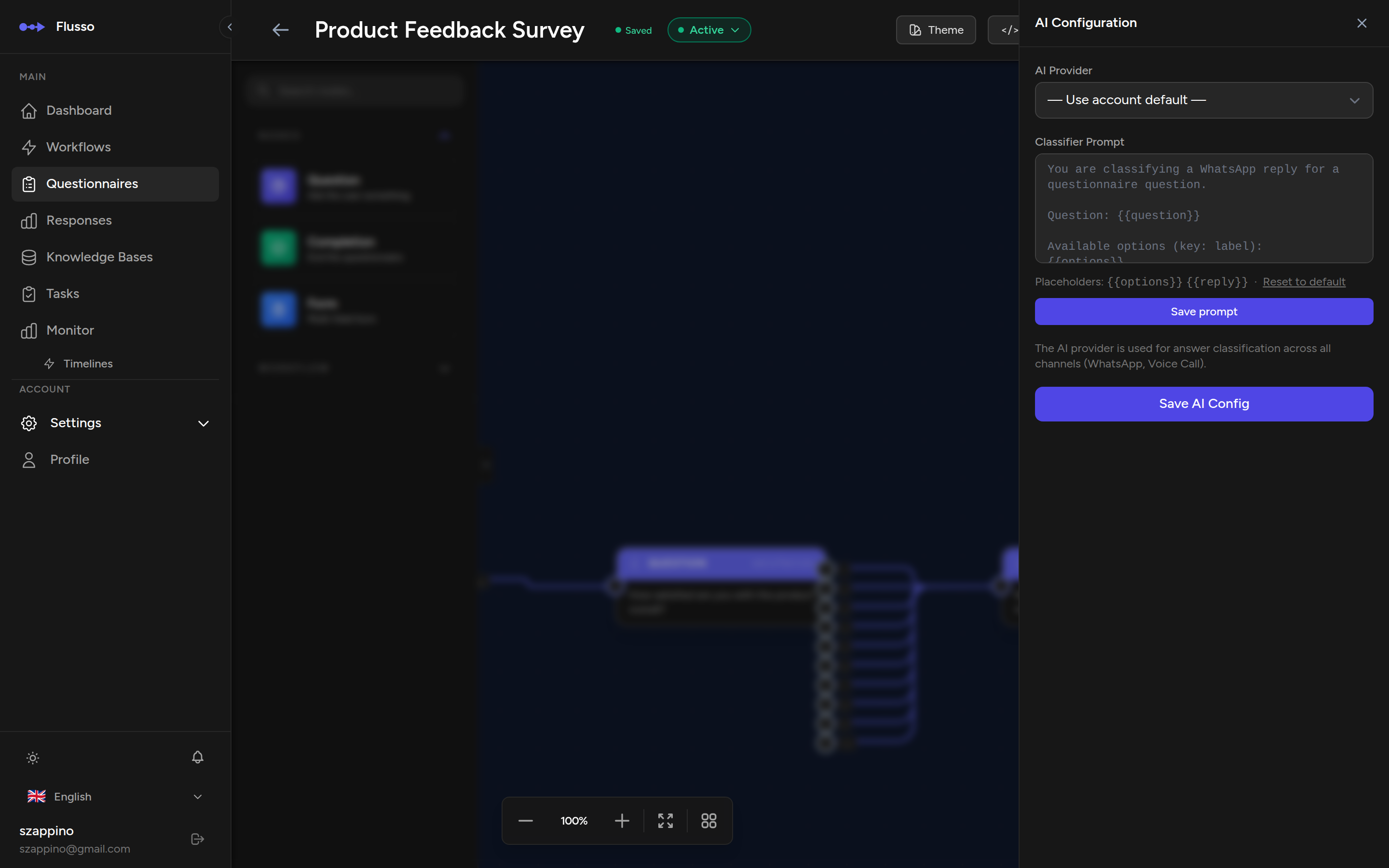
Clicca il pulsante AI nella barra superiore dell'editor per aprire il pannello Configurazione AI. Questo pannello controlla quale provider AI viene utilizzato per la classificazione delle risposte su tutti i canali (WhatsApp e Chiamata Vocale).
| Campo | Descrizione |
|---|---|
| Provider AI | Seleziona quale provider AI utilizzare per interpretare le risposte a testo libero. Scegli qualsiasi provider configurato in Impostazioni → Provider AI. Seleziona "Usa predefinito account" per utilizzare il provider predefinito. |
| Prompt del Classificatore | Template di prompt personalizzato opzionale per la classificazione delle risposte. Utilizza i segnaposto {{options}} e {{reply}}. Lascia vuoto per usare il predefinito integrato. Clicca "Ripristina predefinito" per ripristinare il prompt originale. |
Incorporamento Web
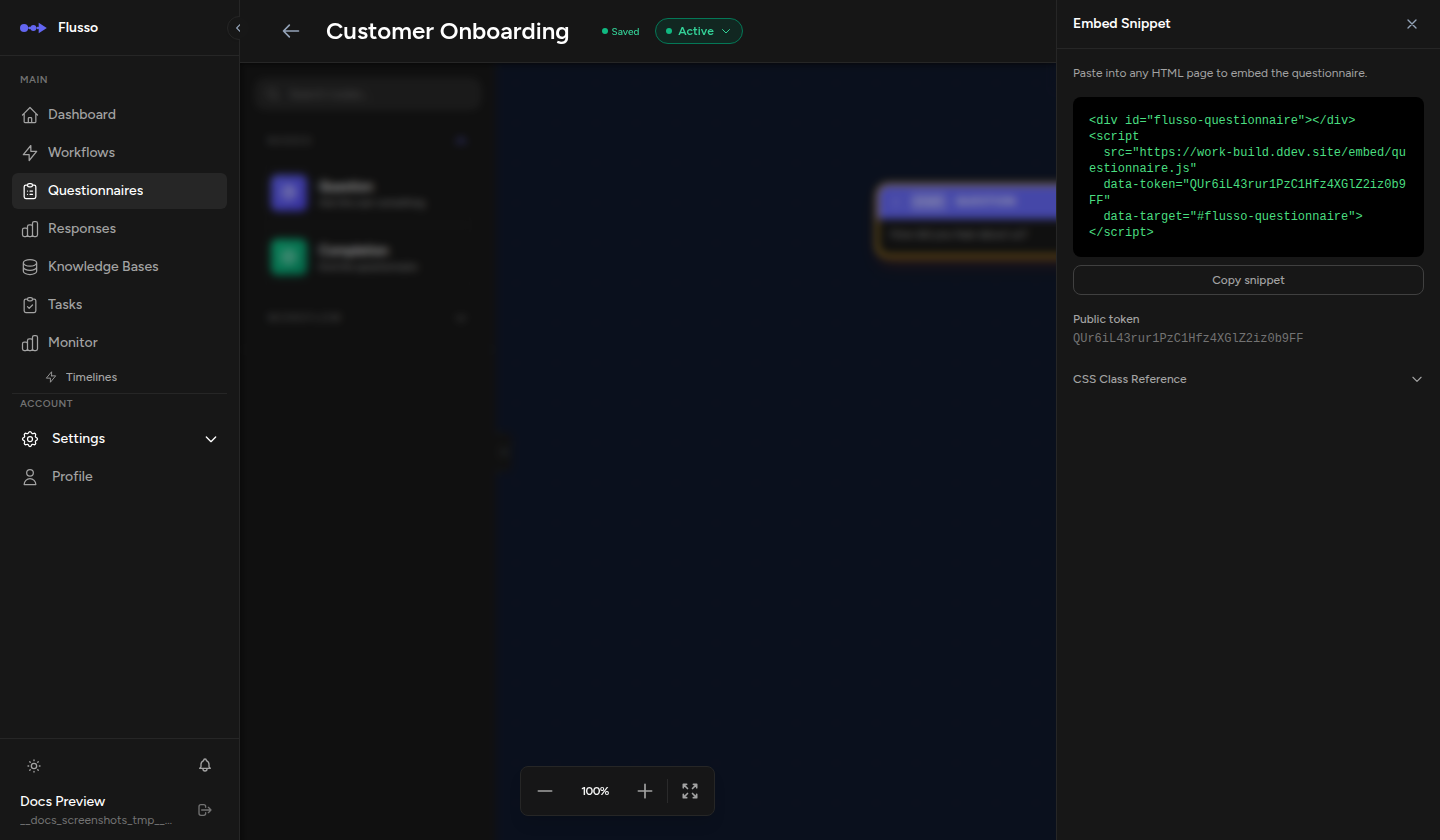
Puoi incorporare un questionario in qualsiasi pagina web utilizzando un piccolo snippet JavaScript. Il questionario deve essere Attivo affinche l'incorporamento funzioni.
-
Apri il pannello Incorpora Nella barra superiore dell'editor, clicca </> Incorpora.
-
Copia lo snippet Il pannello mostra uno snippet HTML. Copialo.
-
Incolla nella tua pagina Aggiungi lo snippet a qualsiasi pagina HTML dove vuoi che appaia il questionario.
Lo snippet di incorporamento appare cosi:
data-token e il token pubblico del questionario. E
sicuro esporlo nel codice HTML lato client — concede solo l'accesso per inviare risposte, non per
leggere o modificare la definizione del questionario.
Distribuzione WhatsApp
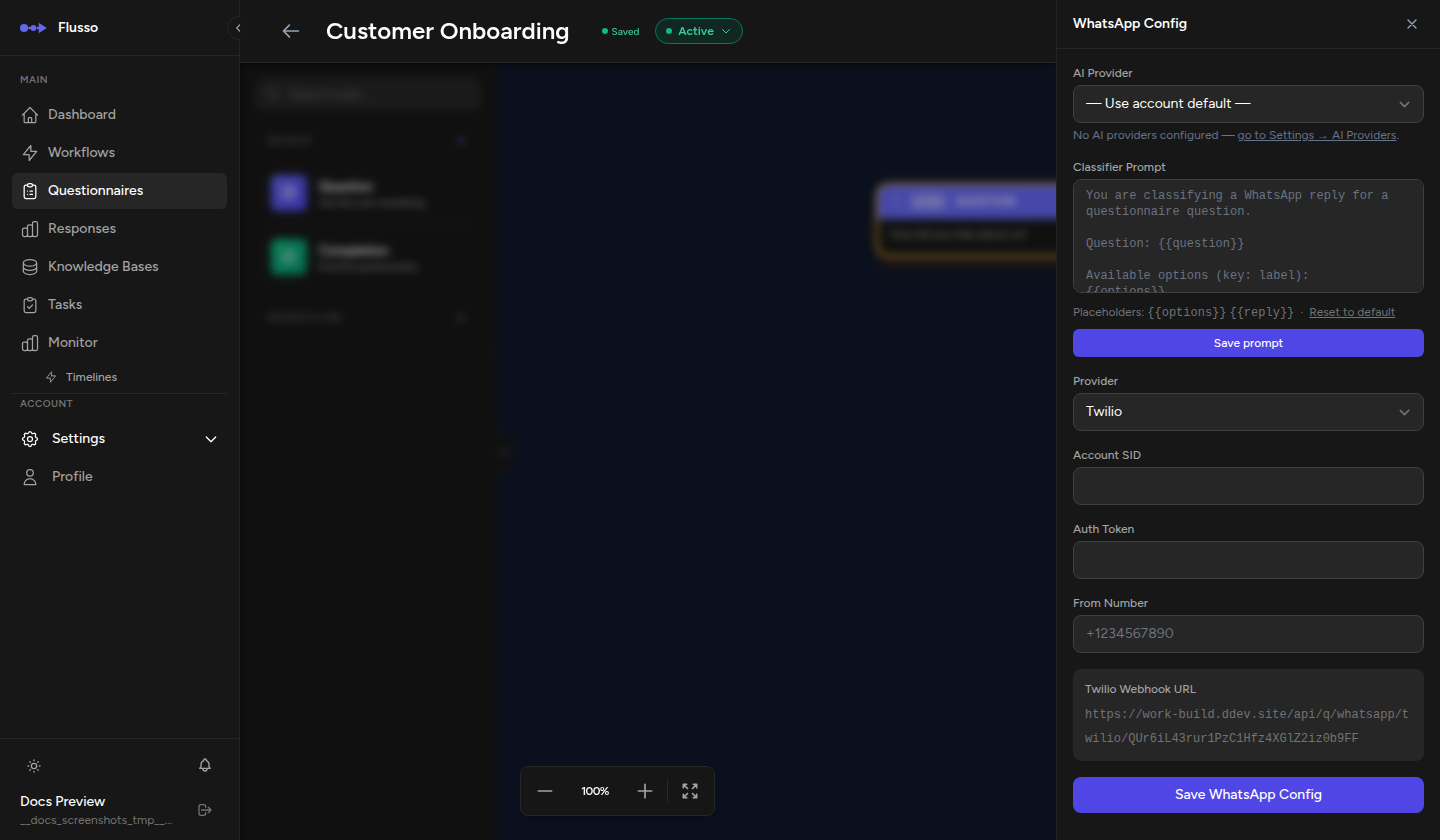
Clicca il pulsante WhatsApp nella barra superiore dell'editor per aprire il pannello di configurazione WhatsApp. Flusso supporta tre provider di distribuzione:
Twilio
Utilizza l'API WhatsApp di Twilio per la distribuzione gestita. Twilio gestisce il provisioning dei numeri di telefono e l'instradamento dei messaggi.
| Campo | Descrizione |
|---|---|
| Account SID | Il tuo Account SID Twilio dalla console Twilio. |
| Auth Token | Il tuo Auth Token Twilio. |
| Numero Mittente | Il numero di telefono Twilio abilitato per WhatsApp in formato E.164 (es. +14155238886). |
| URL Webhook Twilio | Generato da Flusso. Copia questo URL e incollalo nel campo webhook Messaging nella tua console Twilio per il Numero Mittente. |
OpenClaw
OpenClaw e un gateway che instrada i messaggi WhatsApp verso Flusso tramite un protocollo basato su skill.
| Campo | Descrizione |
|---|---|
| URL Gateway | L'URL della tua istanza gateway OpenClaw. |
| Skill Bearer Secret | Il secret bearer utilizzato per autenticare le richieste tra OpenClaw e Flusso. |
| Contenuto SKILL.md | Generato da Flusso. Copialo e configuralo nella definizione skill della tua istanza OpenClaw. |
| Pannello messaggio di test | Invia un messaggio di test per verificare la connessione prima di andare in produzione. |
Baileys (Self-Hosted)
Baileys e un gateway WhatsApp self-hosted che utilizza l'integrazione Account WhatsApp di Flusso. A differenza di Twilio e OpenClaw, Baileys connette direttamente un account WhatsApp reale — non e necessario un account API di terze parti.
| Campo | Descrizione |
|---|---|
| Account WhatsApp | Seleziona un account connesso dal menu a tendina. Gli account sono gestiti in Impostazioni → Account WhatsApp. Solo gli account con stato connesso appaiono qui. |
-
Connetti un Account WhatsApp Vai su Impostazioni → Account WhatsApp e associa un account WhatsApp. Attendi che lo stato diventi connesso.
-
Seleziona l'account nel pannello Torna nell'editor del questionario, apri il pannello WhatsApp, scegli la scheda Baileys e seleziona l'account connesso dal menu a tendina.
-
Clicca "Salva Link Baileys" Il questionario e ora collegato a quell'account WhatsApp. I messaggi in arrivo a quel numero verranno instradati attraverso questo questionario.
Chiamata Vocale AI
Il canale Chiamata Vocale AI ti permette di condurre questionari al telefono. Flusso utilizza Twilio ConversationRelay per effettuare chiamate in uscita in cui un agente AI pone ogni domanda, ascolta le risposte vocali e avanza attraverso il questionario automaticamente.
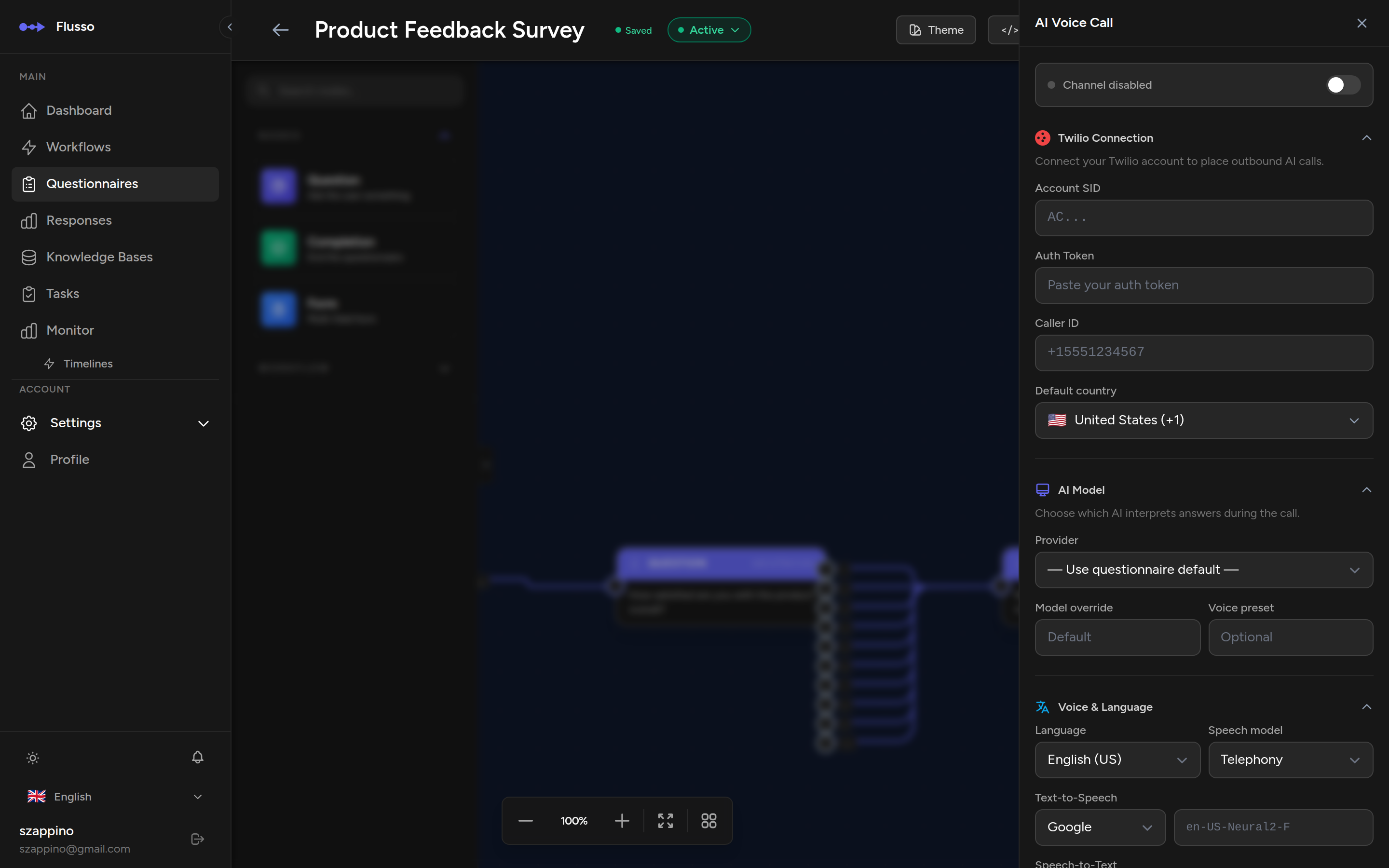
Clicca il pulsante Chiamata Vocale nella barra superiore dell'editor per aprire il pannello di configurazione. Il pannello e organizzato in sezioni espandibili:
Stato del Canale
Una barra di stato in alto mostra se il canale vocale e attivo o disabilitato. Usa l'interruttore per abilitare o disabilitare il canale. Il questionario deve anche essere Attivo affinche le chiamate funzionino.
Connessione Twilio
Connetti il tuo account Twilio per effettuare chiamate in uscita. Ti serve un account Twilio con un numero di telefono abilitato per le chiamate vocali.
| Campo | Descrizione |
|---|---|
| Account SID | Il tuo Account SID Twilio (inizia con AC). Si trova nella dashboard della Console Twilio. |
| Auth Token | Il tuo Auth Token Twilio. Memorizzato in forma crittografata. Lascia vuoto durante la modifica per mantenere il token esistente. |
| ID Chiamante | Il numero di telefono Twilio da cui chiamare, in formato E.164 (es. +15551234567). |
| Paese Predefinito | Codice paese predefinito per le chiamate in uscita. Usa il menu a tendina con ricerca e bandiere dei paesi per selezionare. |
Modello AI
Scegli quale provider AI interpreta le risposte vocali durante la chiamata. Questo puo sovrascrivere il provider AI a livello di questionario impostato nel pannello Configurazione AI.
| Campo | Descrizione |
|---|---|
| Provider | Seleziona un provider AI, oppure "Usa predefinito questionario" per ereditare dalla Configurazione AI. |
| Override modello | Usa un modello diverso dal predefinito del provider (es. gpt-4o-mini per risposte piu rapide). |
| Preset vocale | Identificatore vocale opzionale per il provider AI (uso futuro). |
Voce e Lingua
Configura la lingua, le impostazioni TTS (text-to-speech) e STT (speech-to-text) per la chiamata.
| Campo | Descrizione |
|---|---|
| Lingua | La lingua per il riconoscimento vocale e la sintesi. Supporta Inglese, Spagnolo, Francese, Italiano, Tedesco, Portoghese, Giapponese, Coreano e Cinese. |
| Modello vocale | Il modello STT ottimizzato per il tipo di chiamata: Telephony (consigliato), Phone Call o Default. |
| Text-to-Speech | Seleziona il provider TTS (Google, Amazon o Microsoft) e inserisci un ID voce specifico (es. en-US-Neural2-F). |
| Speech-to-Text | Seleziona il provider di trascrizione: Google o Deepgram. |
Comportamento della Chiamata Avanzato
Regola il comportamento dell'agente AI durante la chiamata. Questa sezione e compressa per impostazione predefinita.
| Campo | Descrizione |
|---|---|
| Consenti interruzione | Quando abilitato, il chiamante puo parlare mentre l'AI sta parlando e l'AI si ferma per ascoltare. Consigliato per conversazioni naturali. |
| Sensibilita interruzione | Quanto facilmente il parlato del chiamante interrompe l'AI: Bassa, Media o Alta. Visibile solo quando l'interruzione e abilitata. |
| Tentativi massimi | Quante volte l'AI chiedera chiarimenti prima di applicare il comportamento di fallback (0–5). |
| Timeout silenzio | Secondi di attesa per la risposta del chiamante prima di riproporre la domanda (5–120 secondi). |
| Quando il chiamante non riesce a rispondere | Cosa succede dopo i tentativi massimi: Leggi tutte le scelte, Riformula la domanda, Salta e prosegui o Termina la chiamata. |
Dati e Privacy
Controlla la memorizzazione e la conservazione delle trascrizioni. Questa sezione e compressa per impostazione predefinita.
| Campo | Descrizione |
|---|---|
| Salva trascrizioni | Quando abilitato, la trascrizione completa della chiamata (discorso dell'agente e del chiamante) viene memorizzata per la revisione. |
| Eliminazione automatica dopo | Numero di giorni prima che le trascrizioni memorizzate vengano eliminate automaticamente (1–365). Visibile solo quando le trascrizioni sono abilitate. |
Visualizzazione Risposte
La colonna Risposte nella pagina elenco dei Questionari mostra il numero totale di sessioni create per ogni questionario. Ogni volta che un rispondente apre l'incorporamento web, invia un primo messaggio tramite WhatsApp o riceve una chiamata vocale, viene creata una nuova sessione e il conteggio si incrementa.