3.3 Integrazioni
La pagina Integrazioni è il punto in cui autorizzi Flusso a connettersi a servizi di terze parti tramite OAuth. Attualmente Flusso supporta Google OAuth, che abilita i nodi Google Drive e Google Sheets a leggere e scrivere file per tuo conto.
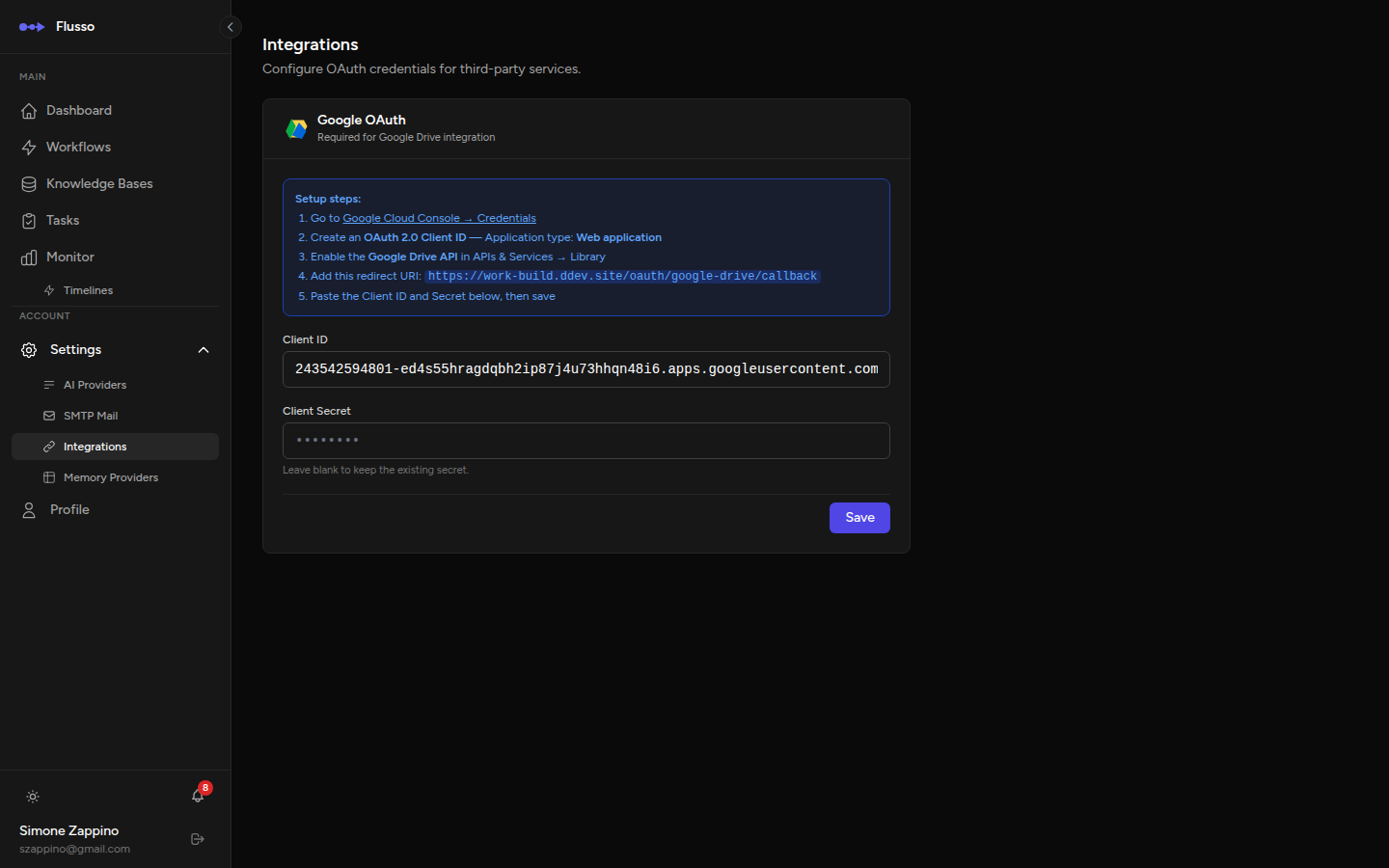
Integrazione Google
L'integrazione Google abilita i seguenti nodi dei workflow:
- Google Drive — leggi, scrivi e aggiungi file archiviati in Google Drive.
- Google Sheets — leggi e scrivi dati nei fogli di calcolo.
- Google Drive Watch — avvia un workflow quando un nuovo file appare in una cartella monitorata.
- Esportazione Google Sheets per Questionari — esporta automaticamente le risposte dei questionari in un foglio di calcolo al completamento (configurato nel nodo di completamento nell'editor dei questionari).
Cosa Serve
Per configurare l'integrazione Google, hai bisogno di un progetto Google Cloud con l'API Google Drive abilitata, oltre alle credenziali OAuth 2.0 (Client ID e Client Secret). Segui i passaggi seguenti per ottenerle.
Configurazione Passo-Passo
-
Crea un progetto Google Cloud Vai su console.cloud.google.com, crea un nuovo progetto (o selezionane uno esistente) e annota il nome del progetto.
-
Abilita l'API Google Drive Nella console Google Cloud, vai su API e servizi → Libreria, cerca "Google Drive API" e clicca Abilita.
-
Configura la schermata di consenso OAuth Vai su API e servizi → Schermata di consenso OAuth. Scegli "Esterno" (oppure "Interno" per Google Workspace), compila il nome dell'app, l'email di supporto e l'email dello sviluppatore, poi salva.
-
Crea le credenziali OAuth Vai su API e servizi → Credenziali → Crea credenziali → ID client OAuth. Seleziona "Applicazione web". Sotto URI di reindirizzamento autorizzati, aggiungi l'URL di callback mostrato nella pagina Integrazioni di Flusso.
-
Copia Client ID e Secret Dopo aver creato le credenziali, Google ti mostra il Client ID e il Client Secret. Copiali entrambi.
-
Incolla in Flusso Torna su Impostazioni → Integrazioni in Flusso. Incolla il Client ID e il Client Secret nei rispettivi campi e clicca Salva.
-
Autorizza per ogni Workflow I token OAuth vengono autorizzati su base per-workflow. Quando aggiungi un nodo Google Drive o Google Sheets a un workflow, apri il pannello Credenziali nell'editor e clicca Connetti Account Google per concedere l'accesso a quel workflow.
/oauth/google-drive/callback.
Credenziali OAuth Per-Workflow e Per-Questionario
Ogni workflow o questionario che utilizza i servizi Google ha il proprio token OAuth memorizzato separatamente. Questo significa che puoi connettere account Google diversi a workflow e questionari diversi. Per gestire le credenziali di un workflow specifico:
-
Apri l'editor del workflow Naviga su Workflow e apri il workflow che vuoi configurare.
-
Clicca l'icona Credenziali Nell'intestazione dell'editor, clicca l'icona della chiave per aprire il pannello Credenziali.
-
Connetti il tuo account Google Clicca Connetti Account Google. Si aprirà la schermata di consenso Google OAuth in una nuova scheda. Accedi e concedi i permessi richiesti.
-
Conferma la connessione Dopo aver concesso l'accesso, verrai reindirizzato a Flusso. Il pannello Credenziali mostrerà l'email dell'account connesso e un indicatore di stato verde.
Disconnettere un Account Google
Per revocare l'accesso di Flusso a un account Google per un workflow specifico, apri il pannello Credenziali nell'editor di quel workflow e clicca Disconnetti. Il token memorizzato viene eliminato immediatamente e i nodi Google Drive / Sheets in quel workflow falliranno nell'esecuzione fino a quando non verranno riautorizzati.