🇬🇧 EN🇮🇹 IT
3.2 Posta SMTP
La pagina delle impostazioni SMTP consente di collegare Flusso a un server email in uscita. Una volta configurato, il nodo Email Notification nei tuoi workflow può inviare email a qualsiasi destinatario.
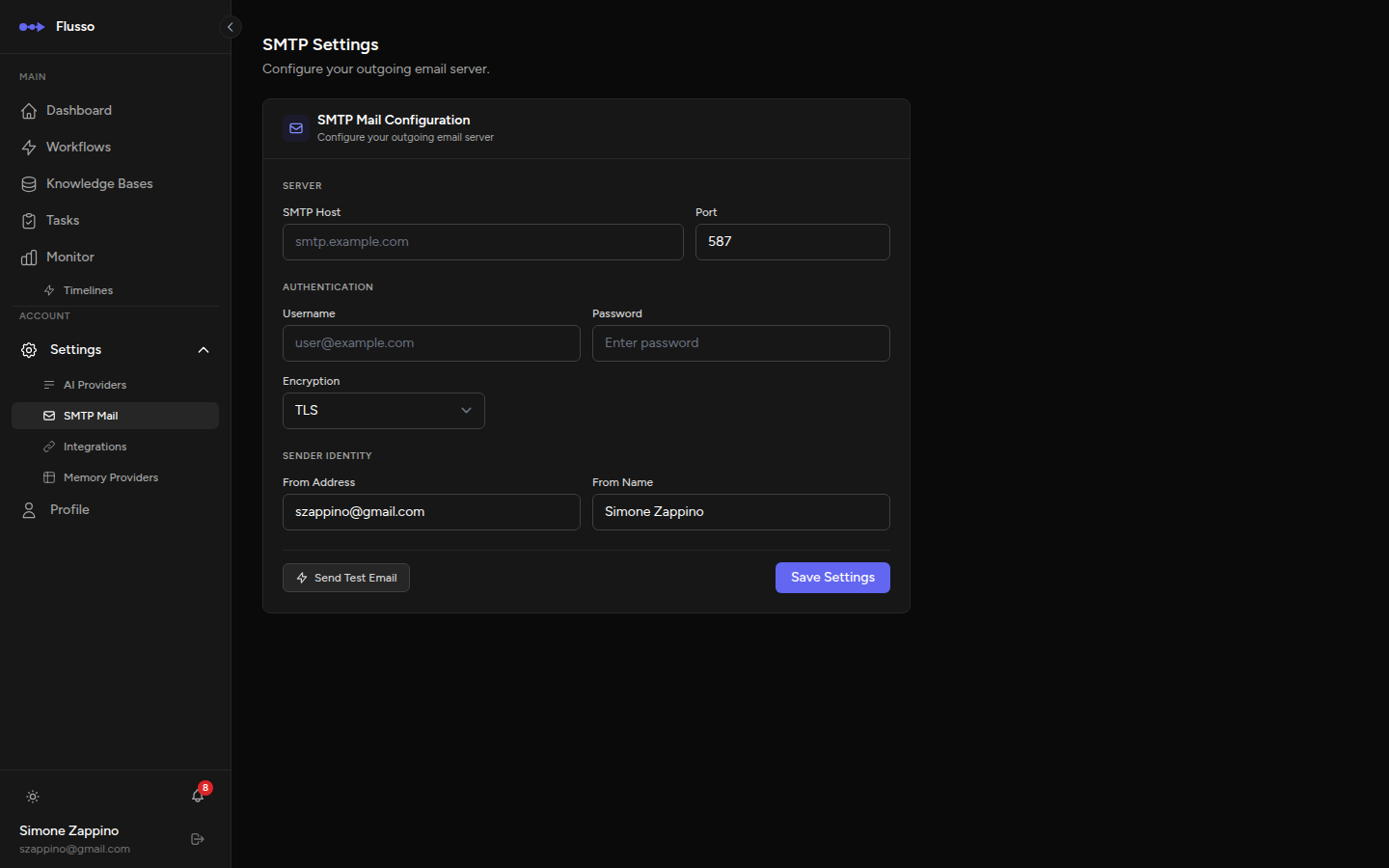
Campi di Configurazione SMTP
| Campo | Obbligatorio | Descrizione |
|---|---|---|
| Host | Obbligatorio |
L'hostname del tuo server SMTP. Esempi: smtp.gmail.com, smtp.sendgrid.net,
mail.example.com
|
| Porta | Obbligatorio |
La porta su cui il tuo server SMTP è in ascolto. Valori comuni:
587 (STARTTLS / TLS), 465 (SSL), 25 (non crittografato, non raccomandato).
|
| Username | Obbligatorio |
Il nome utente per l'autenticazione sul server SMTP. Solitamente il tuo indirizzo email
(es. notifications@example.com) o una API Key per servizi come SendGrid.
|
| Password | Obbligatorio | La password o la password specifica per l'applicazione dell'account SMTP. Memorizzata in modo crittografato. Per Gmail, devi generare una Password per le app — la tua password normale non funzionerà se l'autenticazione a due fattori è attiva. |
| Crittografia | Obbligatorio |
Il protocollo di crittografia: • TLS — raccomandato; usa STARTTLS sulla porta 587. • SSL — usa SSL diretto sulla porta 465. • Nessuno — nessuna crittografia; usa solo su reti interne fidate. |
| Indirizzo Mittente | Obbligatorio | L'indirizzo email che apparirà nel campo "Da" di ogni email inviata da Flusso. Deve essere autorizzato a inviare dal tuo provider SMTP (es. un mittente verificato in SendGrid). |
| Nome Mittente | Opzionale |
Il nome visualizzato accanto all'Indirizzo Mittente nel client email del destinatario.
Esempio: Flusso Notifications.
|
Test della Connessione
Dopo aver compilato tutti i campi e cliccato Salva, usa il pulsante Testa Connessione per inviare un'email di prova al tuo account. Se il test fallisce, verrà visualizzato un messaggio di errore dettagliato che indica se il problema riguarda l'host, la porta, le credenziali o le impostazioni di crittografia.
Suggerimento: Esegui sempre il test dopo aver salvato. Molti provider SMTP richiedono combinazioni
specifiche di porta e crittografia, e un errore durante l'esecuzione di un workflow può essere difficile
da diagnosticare senza aver prima confermato la validità della connessione.
Configurazioni Provider Comuni
Gmail (account personale o Google Workspace)
- Host:
smtp.gmail.com - Porta:
587 - Crittografia: TLS
- Username: il tuo indirizzo Gmail
- Password: una Password per le app di Gmail (genera da myaccount.google.com → Sicurezza → Password per le app)
SendGrid
- Host:
smtp.sendgrid.net - Porta:
587 - Crittografia: TLS
- Username:
apikey(letteralmente) - Password: la tua API Key SendGrid
Mailgun
- Host:
smtp.mailgun.org - Porta:
587 - Crittografia: TLS
- Username: il tuo username SMTP Mailgun
- Password: la tua password SMTP Mailgun
Nota su Gmail: Se stai usando un account Gmail personale, devi abilitare
"Accesso app meno sicure" oppure — preferibilmente — generare una Password per le app. La password standard di Gmail
non funzionerà per l'autenticazione SMTP quando la verifica in due passaggi è attiva.