3.5 Account WhatsApp
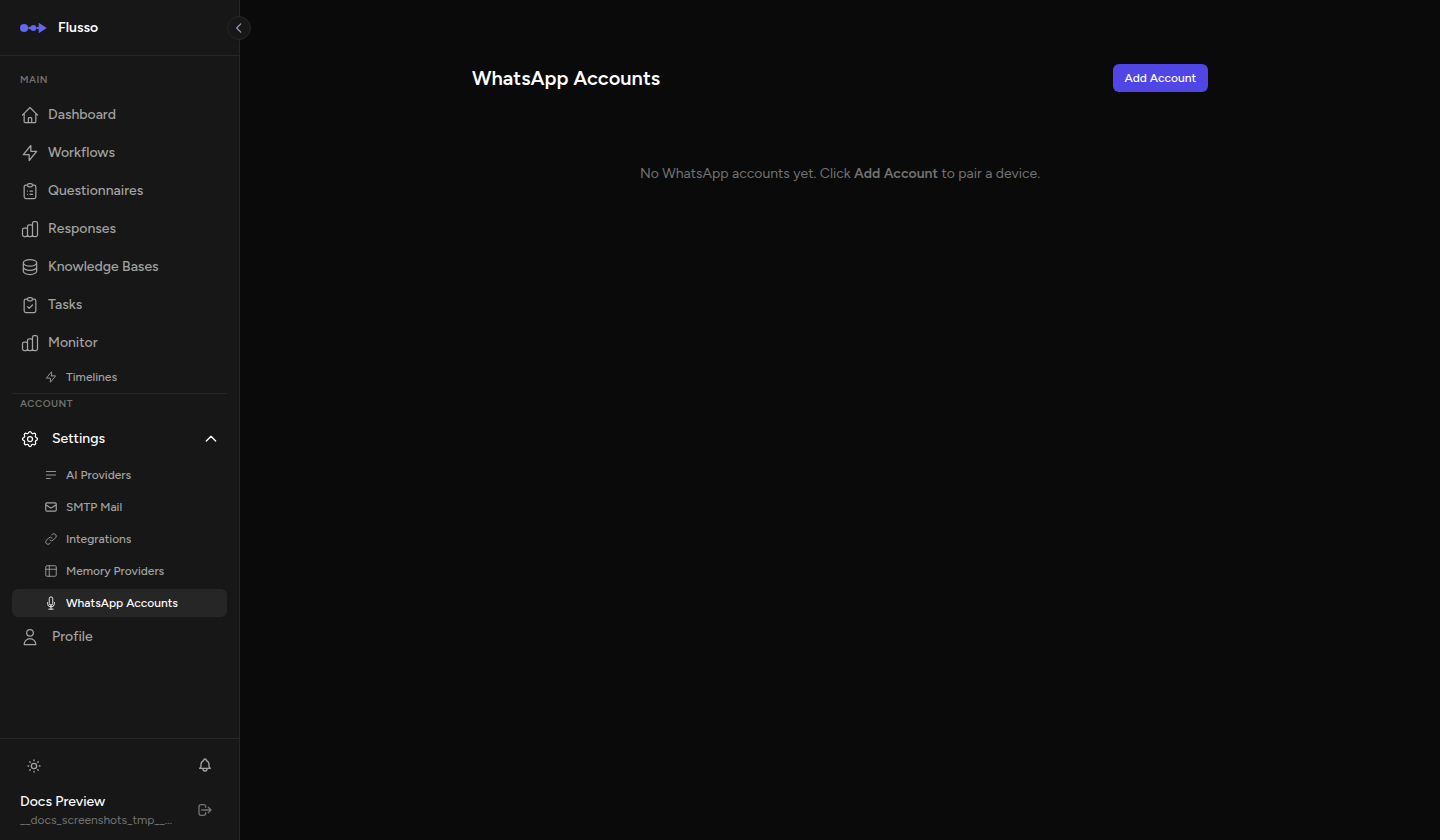
Account WhatsApp ti permette di associare uno o più account WhatsApp reali alla tua istanza Flusso utilizzando il gateway self-hosted Baileys. Una volta connesso, un account può essere collegato a un Questionario in modo che i messaggi WhatsApp in entrata vengano instradati automaticamente.
Come Funziona
Baileys comunica con WhatsApp utilizzando il protocollo standard multi-dispositivo. Quando aggiungi un account, Flusso genera un codice QR. Scansioni il codice QR con l'app WhatsApp sul tuo telefono (nello stesso modo in cui associ WhatsApp Web), e l'account diventa connesso. Da quel momento, Flusso può inviare e ricevere messaggi per conto di quell'account.
La connessione è mantenuta dal gateway Baileys in esecuzione all'interno del processo server Flusso. Se il server si riavvia o la sessione scade, lo stato dell'account cambia in disconnected e dovrai riconnetterlo.
Stati dell'Account
| Stato | Significato |
|---|---|
| pending | L'account è stato aggiunto e il gateway Baileys sta inizializzando la sessione. Nessuna azione necessaria — attendi qualche secondo. |
| qr_pending | Un codice QR è stato generato e viene visualizzato sulla scheda dell'account. Scansionalo con WhatsApp sul tuo telefono entro il timeout standard del QR (circa 20 secondi). |
| connected | L'account è associato e online. Flusso può inviare e ricevere messaggi WhatsApp tramite questo account. |
| disconnected | La sessione è terminata (riavvio del server, logout o timeout). Clicca Connetti per riavviare l'associazione. |
| reconnecting | Flusso sta tentando di ristabilire la connessione automaticamente. Se la riconnessione non riesce, lo stato tornerà a disconnected. |
Aggiungere un Account WhatsApp
-
Clicca "Aggiungi Account" Si apre la finestra di aggiunta account. Facoltativamente inserisci un nome visualizzato per identificare questo account (es. "Linea Supporto", "Bot Vendite").
-
Clicca "Connetti" Flusso crea il record dell'account e avvia la sessione Baileys. La scheda mostra brevemente lo stato pending.
-
Scansiona il codice QR Dopo un momento la scheda si aggiorna a qr_pending e un codice QR viene visualizzato direttamente sulla scheda. Apri WhatsApp sul tuo telefono, vai su Impostazioni → Dispositivi collegati → Collega un dispositivo e scansiona il codice QR.
-
Attendi la conferma La pagina esegue un polling ogni 2 secondi. Una volta completata l'associazione, lo stato della scheda cambia in connected e il codice QR viene sostituito dal numero di telefono collegato.
Scheda Account
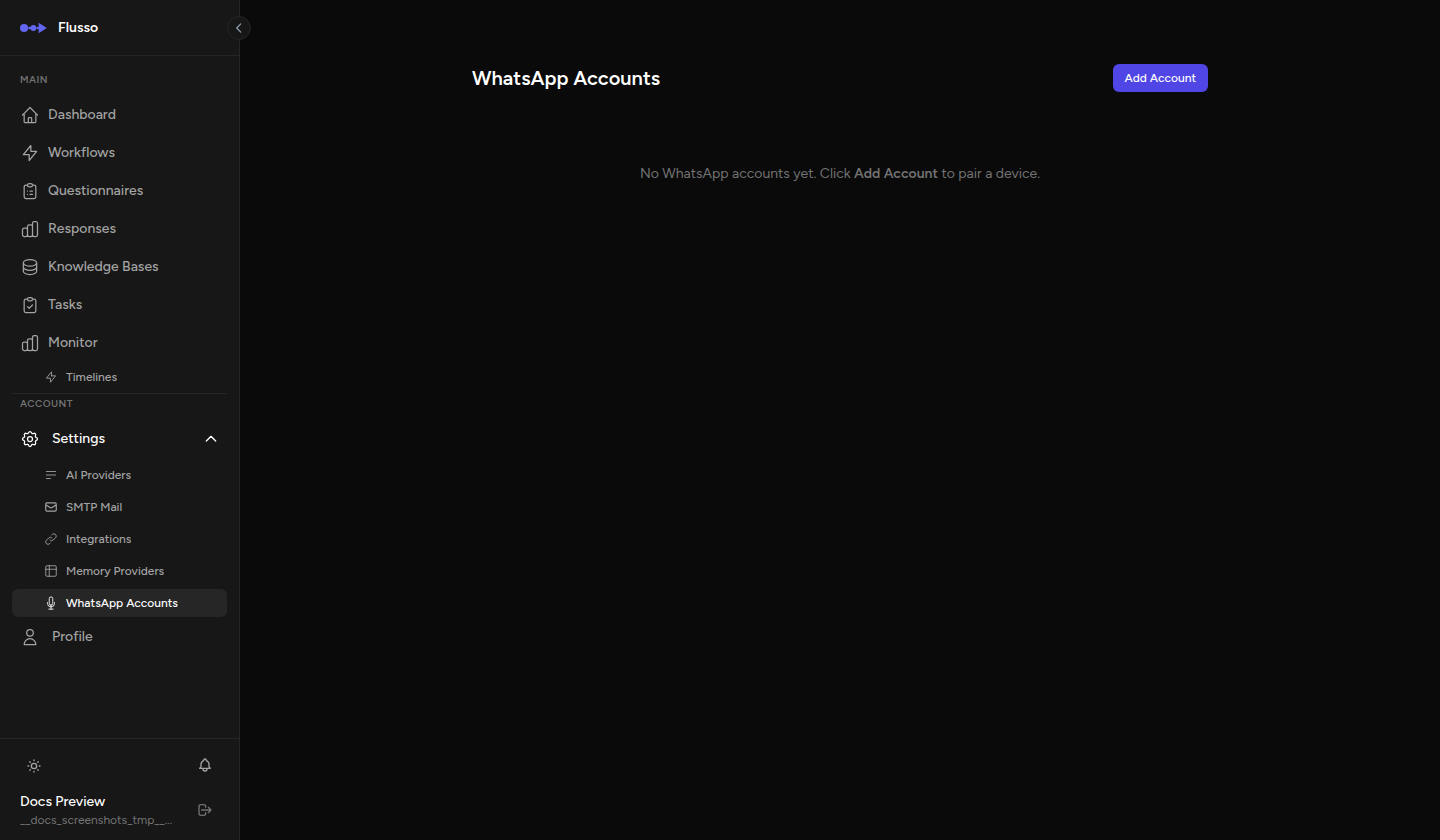
Ogni account è visualizzato come una scheda. La scheda mostra:
- Nome visualizzato — l'etichetta scelta quando hai aggiunto l'account.
- Badge di stato — stato attuale della connessione (aggiornato in tempo reale tramite polling).
- Numero di telefono — mostrato una volta che l'account è associato.
- Questionario collegato — il questionario a cui questo account è attualmente collegato, se presente.
- Codice QR — mostrato solo quando lo stato è qr_pending.
Azioni Per Account
| Azione | Descrizione |
|---|---|
| Connetti | Avvia (o riavvia) la sessione Baileys. Usa quando l'account è disconnesso o il codice QR è scaduto. Genera un nuovo codice QR. |
| Disconnetti | Termina la sessione attiva senza eliminare l'account. Lo stato dell'account cambia in disconnected. Puoi riconnetterlo in seguito. |
| Aggiorna | Esegue manualmente il polling del gateway Baileys per lo stato più recente. La pagina esegue anche un auto-polling ogni 2 secondi quando un account è in stato pending o qr_pending. |
| Elimina | Disconnette la sessione e rimuove permanentemente l'account da Flusso. Qualsiasi questionario collegato a questo account perderà il suo link Baileys e dovrà essere riconfigurato. |
Collegare un Account a un Questionario
Il collegamento account-questionario viene gestito dall'editor dei questionari, non da questa pagina. Una volta che un account WhatsApp è connected, appare nella scheda Baileys del pannello di configurazione WhatsApp nell'editor dei questionari.
Per collegare:
-
Apri il questionario Naviga su Questionari, apri il questionario che vuoi distribuire tramite WhatsApp e clicca il pulsante WhatsApp nella barra superiore dell'editor.
-
Scegli la scheda Baileys Passa alla scheda Baileys nel pannello WhatsApp.
-
Seleziona l'account connesso Scegli l'account dal menu a tendina. Solo gli account con stato connected sono elencati.
-
Clicca "Salva Link Baileys" Il questionario è ora collegato. La scheda dell'account in questa pagina mostrerà il nome del questionario sotto Questionario collegato.
Suggerimenti
- Usa nomi visualizzati descrittivi (es. "Assistenza Clienti — IT", "Bot Acquisizione Lead") per distinguere gli account a colpo d'occhio, specialmente se gestisci più numeri WhatsApp.
- Se riavvii il server Flusso, controlla questa pagina e riconnetti gli account che mostrano disconnected. Le sessioni Baileys non sempre sopravvivono al riavvio del server.
- Tieni aperta la pagina Account WhatsApp quando associ un nuovo account — l'auto-polling aggiorna il codice QR e lo stato in tempo reale, senza bisogno di aggiornare manualmente.
- Se lo stato rimane bloccato su pending per più di 10 secondi, prova a cliccare Aggiorna per forzare un polling dello stato, oppure clicca Connetti di nuovo per riavviare la sessione.