7. Attività
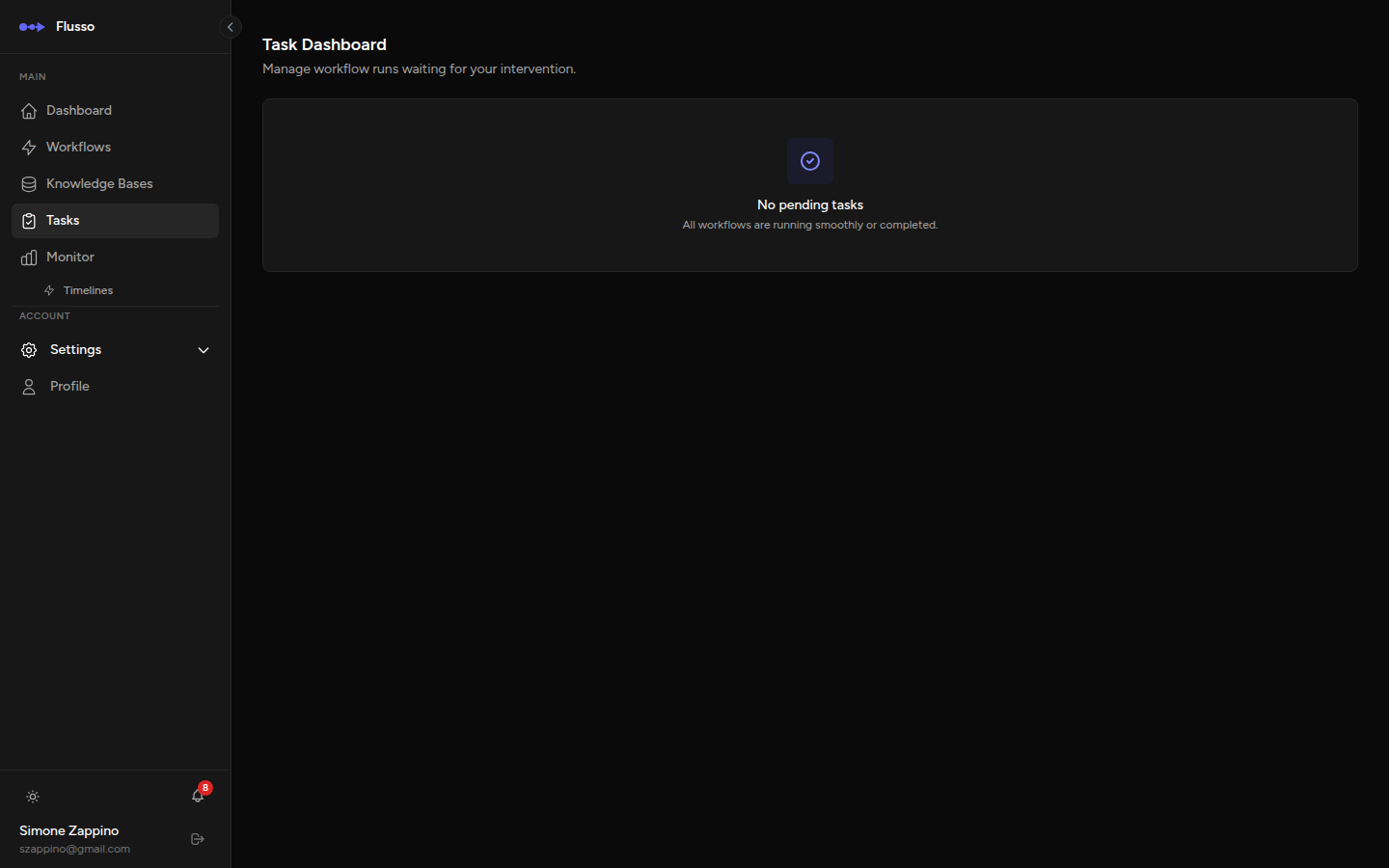
La pagina Attività è il centro di interazione umana di Flusso. Quando un workflow raggiunge un nodo Approvazione o Input Manuale, si mette in pausa e crea un'attività su cui devi agire. Le attività vengono elencate qui fino a quando non approvi, rifiuti o invii le informazioni richieste.
Perché Esistono le Attività
I workflow completamente automatizzati sono potenti, ma alcune decisioni richiedono un giudizio umano. I nodi human-in-the-loop di Flusso ti permettono di inserire punti di controllo umani in qualsiasi punto di un workflow:
- Prima di inviare un grande batch di email, un passaggio di approvazione permette a una persona di revisionare e confermare.
- Prima di pubblicare sui social media, un passaggio di input manuale potrebbe chiedere il testo finale.
- Prima di elaborare una transazione finanziaria, un'approvazione garantisce che una seconda persona la revisioni.
Quando un workflow si mette in pausa, entra nello stato In Attesa e rimane in pausa fino a quando una persona non risponde nella pagina Attività. Il workflow non ha timeout — attende indefinitamente.
Tipi di Attività
Attività di Approvazione
Un'attività di Approvazione presenta un messaggio (definito nel nodo Approvazione del workflow) e due pulsanti: Approva e Rifiuta.
-
Approva — il workflow riprende l'esecuzione dal passaggio successivo al nodo
Approvazione. L'output del nodo Approvazione è
{ "approved": true }. - Rifiuta — l'esecuzione del workflow viene terminata con stato Fallito e l'attività viene rimossa dalla lista. Il dettaglio dell'esecuzione registrerà il rifiuto.
Attività di Input Manuale
Un'attività di Input Manuale presenta un modulo con uno o più campi definiti nella configurazione del nodo Input Manuale del workflow. L'utente compila il modulo e lo invia per riprendere il workflow.
Il modulo può contenere campi dei seguenti tipi:
| Tipo di Campo | Visualizzato come |
|---|---|
| text | Un campo di testo a riga singola. |
| textarea | Un'area di testo multiriga per input più lunghi. |
| number | Un campo di input numerico. |
| date | Un campo selettore di data. |
I campi obbligatori sono contrassegnati con un asterisco (*). Il modulo non può essere inviato fino a quando tutti i campi obbligatori non sono compilati. Una volta inviato, i valori inseriti vengono passati al workflow come output del nodo Input Manuale e l'esecuzione riprende dal passaggio successivo.
Rispondere alle Attività
Approvare un'Attività
-
Apri la pagina Attività Clicca Attività nella navigazione della barra laterale.
-
Leggi il messaggio di approvazione La scheda mostra il messaggio configurato nel nodo Approvazione. Esaminalo attentamente.
-
Clicca "Approva" o "Rifiuta" L'attività viene risolta immediatamente e il workflow riprende o viene terminato.
Inviare un'Attività di Input Manuale
-
Apri la pagina Attività La scheda dell'attività mostra i campi del modulo.
-
Compila tutti i campi obbligatori I campi contrassegnati con * devono essere completati prima dell'invio.
-
Clicca "Invia" I valori inseriti vengono inviati al workflow e l'esecuzione riprende.
Rifiutare / Annullare un'Attività
Ogni scheda attività (sia Approvazione che Input Manuale) include un pulsante Rifiuta Esecuzione. Cliccandolo si termina immediatamente l'esecuzione del workflow in pausa con stato Fallito e si rimuove l'attività dalla lista. Usalo se il workflow non deve continuare — ad esempio, se l'evento scatenante originale non è più rilevante.
Accesso Rapido dalla Dashboard
Se ci sono attività in sospeso, una scheda Azioni in Sospeso appare sulla Dashboard con un contatore di quante attività sono in attesa. Clicca Visualizza Attività per passare direttamente alla pagina Attività.
Questo garantisce che anche se dimentichi di controllare la pagina Attività, vedrai un promemoria la prossima volta che visiti la Dashboard.
Consigli per la Gestione delle Attività
- Controlla le Attività regolarmente — i workflow in pausa a un passaggio umano non procedono fino a quando non agisci. Per i workflow sensibili al tempo, controlla la pagina Attività almeno una volta al giorno.
- Usa il badge della Dashboard — il contatore Azioni in Sospeso sulla Dashboard è il modo più veloce per sapere se ci sono attività che richiedono la tua attenzione.
- Progetta i messaggi di approvazione in modo chiaro — il testo del messaggio mostrato sulla scheda Approvazione dovrebbe includere contesto sufficiente per permettere al revisore di prendere una decisione informata senza dover consultare la configurazione del workflow.
-
Usa i riferimenti alle variabili nei messaggi — il campo messaggio del nodo Approvazione
supporta i riferimenti alle variabili, così puoi includere dati rilevanti dai passaggi precedenti. Ad
esempio: "Approvare l'invio di questa email a
{{ fetch_user.output.email }}?" - Mantieni i moduli di Input Manuale brevi — chiedi solo informazioni che non possono essere ottenute automaticamente. Meno campi significano un completamento più rapido delle attività.